Trong bài viết trước mình đã hướng dẫn cho các bạn cách cấu hình bộ phát WiFi TP-Link rất chi tiết và dễ hiểu rồi.
Và hôm nay mình sẽ chia sẻ với các bạn cách cấu hình modem Wifi Tp-Link (tức là modem có thêm tính năng phát wifi), các bạn làm theo từng bước chắc chắn thành công.
Ở đây mình sẽ hướng dẫn cài đặt dòng TP-Link, các dòng khác như D-Link, Linksys… các bạn cấu hình tương tự nhé.
Mục Lục Nội Dung
I. Cần chuẩn bị những gì?
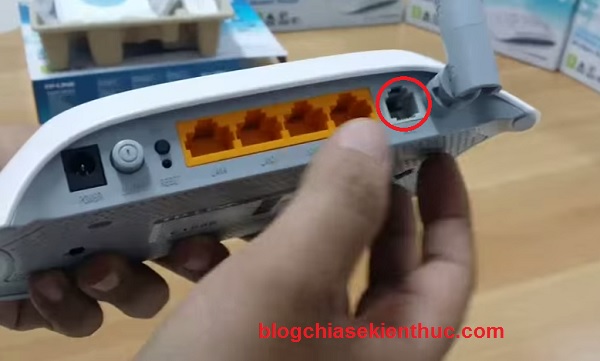
- Đầu tiên bạn hãy kết nối nguồn với cổng cắm nguồn để cung cấp nguồn điện cho thiết bị.
- Kết nối cáp ADSL với cổng ADSL (cổng nhỏ nhất mà mình đã khoanh tròn đó, cáp ADSL thì do nhà mạng cung cấp nhé).
- Tiếp theo kết nối cáp từ Modem đến máy tính (trong hộp TP-Link khi mua về đã có sẵn một đoạn dây cáp được bấm 2 đầu, bạn hãy lấy đoạn dây đó và kết nối từ máy tính đến 1 trong 4 cổng LAN (màu vàng) trên TP-Link).
Sau khi đã chuẩn bị hết các bước ở trên, bây giờ bạn hãy mở một trình duyệt web ra, ví dụ như IE, fireFox, google chrome..
Thông thường theo mặc định thì địa chỉ mặc định của modem sẽ là 192.168.1.1, tuy nhiên nếu bạn đã thay đổi địa chỉ của modem thì các bạn cần sử dụng địa chỉ mà các bạn đã thay đổi để tiến hành đăng nhập.
Đọc thêm:
- Hướng dẫn cách thiết lập TP-Link để phát Wifi dễ dàng
- Hướng dẫn cách đăng nhập vào Modem WiFi Viettel, VNPT và FPT
- Cách lắp đặt hệ thống mạng WiFi trong công ty, khách sạn..
- Hướng dẫn ẩn tên Wifi trên Router, modem Viettel, FPT và VNPT…
II. Cài đặt thông số của Modem
Bước 1: Ở đây mình là bộ phát mới mua và chưa có thay đổi gì cả nên mình sẽ sử dụng địa chỉ mặc định đó là 192.168.1.1 hoặc cũng có thể là 192.168.0.1.
Thông thường sẽ có thông tin đăng nhập vào con Modem của bạn, bạn có thể xem nó trên mặt sau của modem đó.

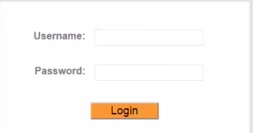
Nhấn Enter và một cửa sổ đăng nhập hiện ra. Mặc định thì username và passoword sẽ là admin, sau đó nhấn vào Login để bắt đầu cấu hình.
Đọc thêm: Hướng dẫn cách đăng nhập vào Modem WiFi Viettel, VNPT và FPT
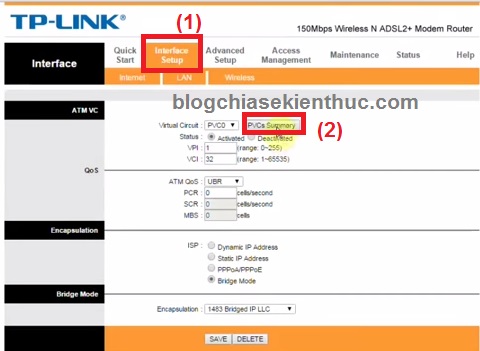
Bước 2: Tiếp theo bạn nhấn vào Interface Setup và chọn PVCs Summary
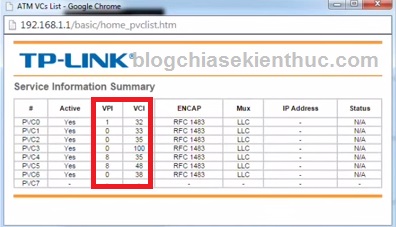
Các bạn để ý mỗi PVC sẽ có 2 thông số là VPI và VCI , mỗi nhà mạng sẽ có thông số VPI và VCI riêng. Tốt nhất là bạn nên liên hệ với nhà cung cấp để hỏi về 2 thông số này.
Nếu không có PVC nào có thông số VPI và VCI trùng khớp với yêu cầu của nhà mạng cung cấp thì các bạn có thể thay đổi thông số của PVC bất kỳ.
Trong ví dụ này mình đang cần VPI là 8 và VCI là 35 nên mình sẽ chọn PVC4. Giờ thì hãy đóng cửa sổ này lại và ra thiết lập cho modem 2 thông số bạn vừa xem.
Bước 3: Tại phần Virtual Circuit bạn chọn PVC4, lúc này VPI và VCI của bạn sẽ tự thay đổi.
Tiếp theo tại phần Encapsulation => bạn chọn kiểu PPPoE/PPPoA
Trong phần PPPoE/PPPoA bạn đăng nhập với tên đăng nhập và mật mã do nhà mạng cung cấp cho chúng ta. Nếu như các bạn chưa biết 2 thông số này thì vui lòng liên hệ với nhà mạng để họ cung cấp lại nhé.
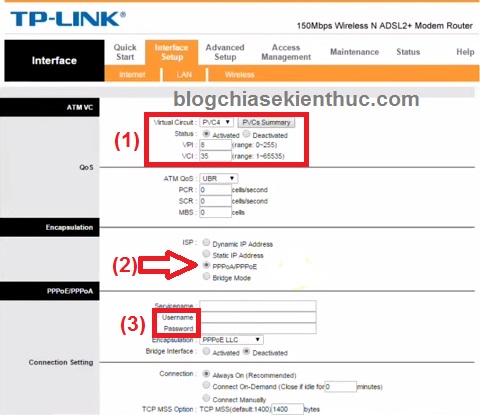
Bước 4: Cuối cùng bạn nhấn Save để lưu lại.
TIPs: Nếu như bạn muốn thay đổi địa chỉ IP Anderss Modem thì bấm vào LAN để thay đổi các thông số cấu hình cần thiết như thay đổi IP Address cho Modem, cấu hình dịch vụ DHCP, gán cố định DNS cho modem
=> Cuối cùng chọn Save để lưu lại các thông số vừa thay đổi.
III. Cài đặt mạng Wifi cho Modem
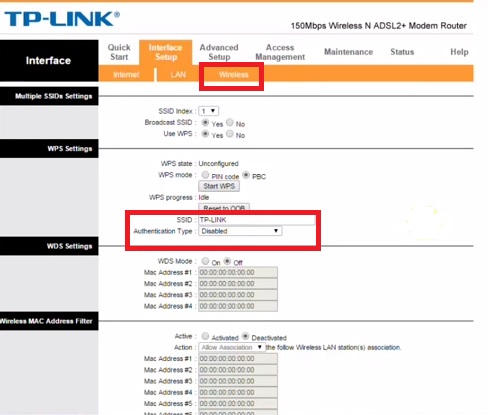
Bước 1: Tại mục Interface Setup bạn chọn Wireless, tiếp theo….
- Tại phần SSID: Bạn nhận tên cho mạng Wifi bạn muốn phát.
- Tại phần Authentication Type: Tức là chọn kiểu bảo mật, nếu như bạn không muốn đặt password cho mạng Wifi này thì để mặc định là
Disabled, còn nếu như bạn muốn đặt Password thì chọn kiểu mã hóa là “wpa-psk/wpa2-psk”
Ở đây mình chọn kiểu bảo mật là wpa-psk/wpa2-psk
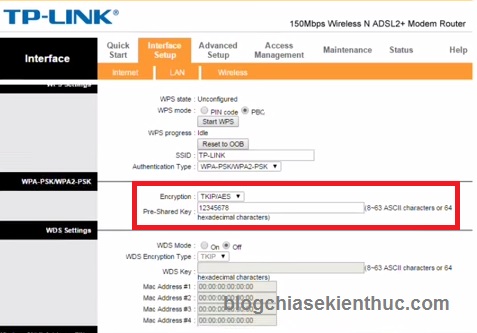
Bước 2: Tiếp theo bạn gõ mật khẩu bạn muốn đặt vào ô Pre-Shared Key, ví dụ mình đặt là 12345678. Cuối cùng nhất Save để lưu lại cấu hình.
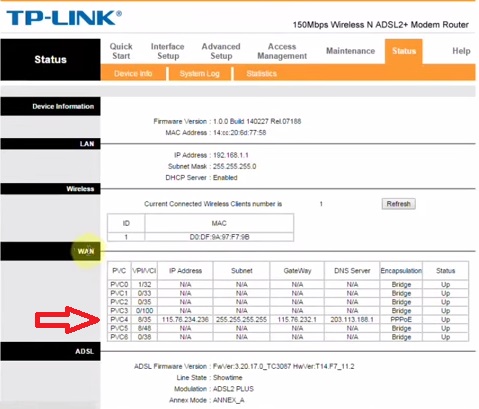
Bước 3: OK ! như vậy là quá trình cài đặt đã xong rồi đó, giờ để kiểm tra các bước cài đặt có chính xác không thì bạn bấm chọn mục Status và tìm đến phần WAN
Nếu như PVC mà bạn cấu hình (ở đây mình là PVC4) có địa chỉ IP như hình bên dưới tức là bạn đã hoàn tất quá trình cài đặt rồi đó.
IV. Lời kết
Như vậy là mình đã hướng dẫn rất chi tiết cách cấu hình modem wifi TP-Link rồi đó, nếu có bất kỳ thắc mắc gì thì cứ comment phía dưới nhé. Chúc các bạn thành công !
Đọc thêm:
- 5+ bộ phát Wi-Fi 6 tầm giá 1 đến 2 triệu tốt nhất hiện nay
- 2 bộ phát Wi-Fi 6 trong tầm giá dưới 1 triệu (dành cho gia đình)
Kiên Nguyễn – Blogchiasekienthuc.com
Hướng dẫn cấu hình modem WiFi TP-Link chi tiết từ A – Z | Blogchiasekienthuc.com


![[UEFI/ LEGACY] Tạo HDD BOOT đa năng, không mất dữ liệu](https://blogchiasekienthuc.com/wp-content/uploads/2018/07/tao-hdd-boot-khong-mat-du-lieu.png "[UEFI/ LEGACY] Tạo HDD BOOT đa năng, không mất dữ liệu")