Hiện nay, có rất nhiều cách khác nhau để xóa được các watermark trong ảnh, từ các công cụ chỉnh sửa chuyên nghiệp cho đến giải pháp AI tự động.
Ở trong bài viết này mời các bạn hãy cùng mình tìm hiểu 3 cách xóa watermark trong ảnh dễ dàng nhất, bao gồm: Sử dụng Photoshop cho người dùng chuyên nghiệp, dùng AI như DrWatermark để xử lý tự động, và chỉnh sửa online đơn giản cho nhu cầu cơ bản.
Mục Lục Nội Dung
#1. Xóa Watermark trong ảnh chuyên nghiệp với Adobe Photoshop
Adobe Photoshop vẫn phần mềm chỉnh sửa ảnh chuyên nghiệp được sử dụng rộng rãi trong lĩnh vực thiết kế, nhiếp ảnh và truyền thông.
Nhờ khả năng can thiệp sâu vào từng chi tiết hình ảnh, Photoshop cho phép người dùng xử lý watermark một cách linh hoạt và chính xác.
Thay vì dựa hoàn toàn vào tự động hóa, người chỉnh sửa có thể chủ động kiểm soát từng vùng ảnh, từ màu sắc, kết cấu cho đến ánh sáng, giúp kết quả cuối cùng phù hợp với yêu cầu chất lượng cao.
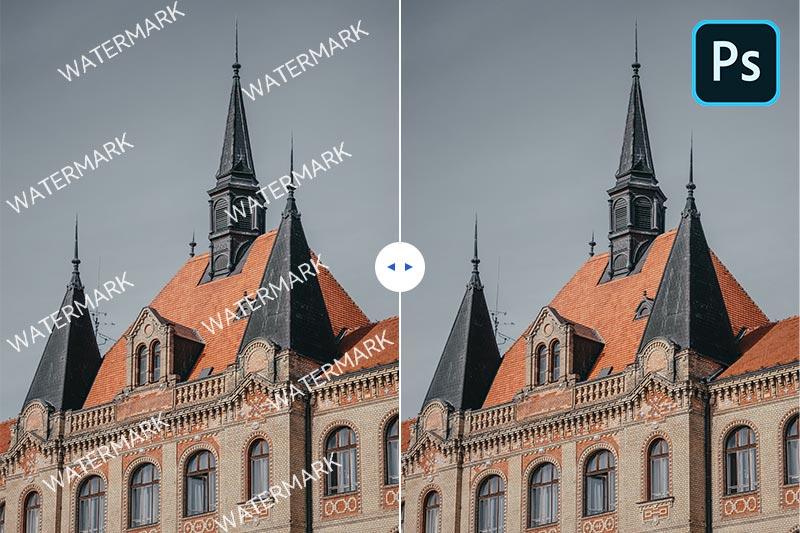
Photoshop cung cấp nhiều công cụ hỗ trợ xóa watermark, tùy vào độ phức tạp của hình ảnh:
- Content-Aware Fill: Công cụ này cho phép Photoshop tự động phân tích vùng xung quanh watermark và điền lại phần nền tương ứng. Phù hợp với watermark nằm trên nền tương đối đơn giản.
- Clone Stamp Tool: Dùng để sao chép các vùng ảnh sạch và phủ lên watermark. Phương pháp này đòi hỏi sự tỉ mỉ nhưng mang lại khả năng kiểm soát cao.
- Healing Brush Tool: Công cụ giúp hòa trộn vùng chỉnh sửa với màu sắc và kết cấu xung quanh, thường được dùng để tinh chỉnh sau khi xóa watermark.
Ưu điểm lớn nhất của Photoshop nằm ở khả năng kiểm soát chi tiết gần như tuyệt đối. Người dùng có thể điều chỉnh chính xác từng vùng ảnh, từ đó đạt được kết quả chất lượng cao, đặc biệt với những hình ảnh phức tạp.
Tuy nhiên, Photoshop yêu cầu người dùng có kỹ năng chỉnh sửa ảnh, thời gian thao tác thường lâu hơn so với các giải pháp tự động và cần cài đặt phần mềm trả phí.
Vì vậy, với những nhu cầu chỉnh sửa nhanh hoặc người mới, Photoshop có thể không phải là lựa chọn tối ưu nhất.
#2. Xóa Watermark trong ảnh tự động với AI
Khác với các phương pháp chỉnh sửa thủ công truyền thống, hiện thị trường có các công cụ xóa watermark với AI để tăng tốc độ xoá watermark.
AI tổng hợp các công nghệ tân tiến như Image inpainting (tái tạo vùng ảnh bị khuyết), deep learning và CNNs cùng phân tích ngữ cảnh hình ảnh (context-aware analysis) để không chỉ “xóa” watermark đơn thuần mà cố gắng khôi phục lại phần nội dung bị che phủ sao cho tự nhiên nhất.
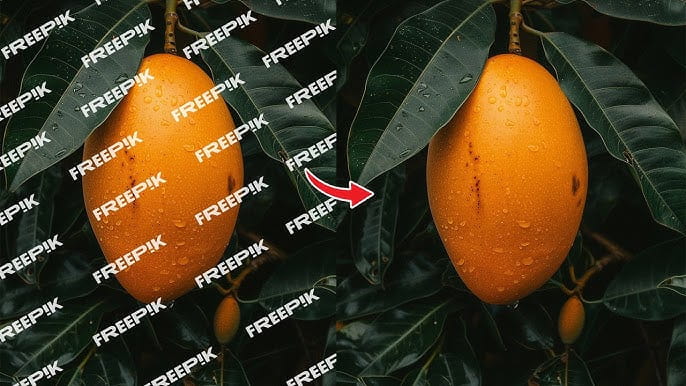
Hiện nay đã có rất nhiều công cụ hỗ trợ xóa watermark bằng AI hoạt động trực tuyến như Dewaternark, Drwatermark, EZremove.
Bạn có thể dễ dàng loại bỏ watermark khỏi hình ảnh mà không cần kỹ năng chỉnh sửa chuyên sâu, thay vì phải thao tác thủ công từng bước như trên Photoshop, các công cụ sử dụng AI để tự động nhận diện watermark và tái tạo vùng nền phía sau chỉ trong vài giây.
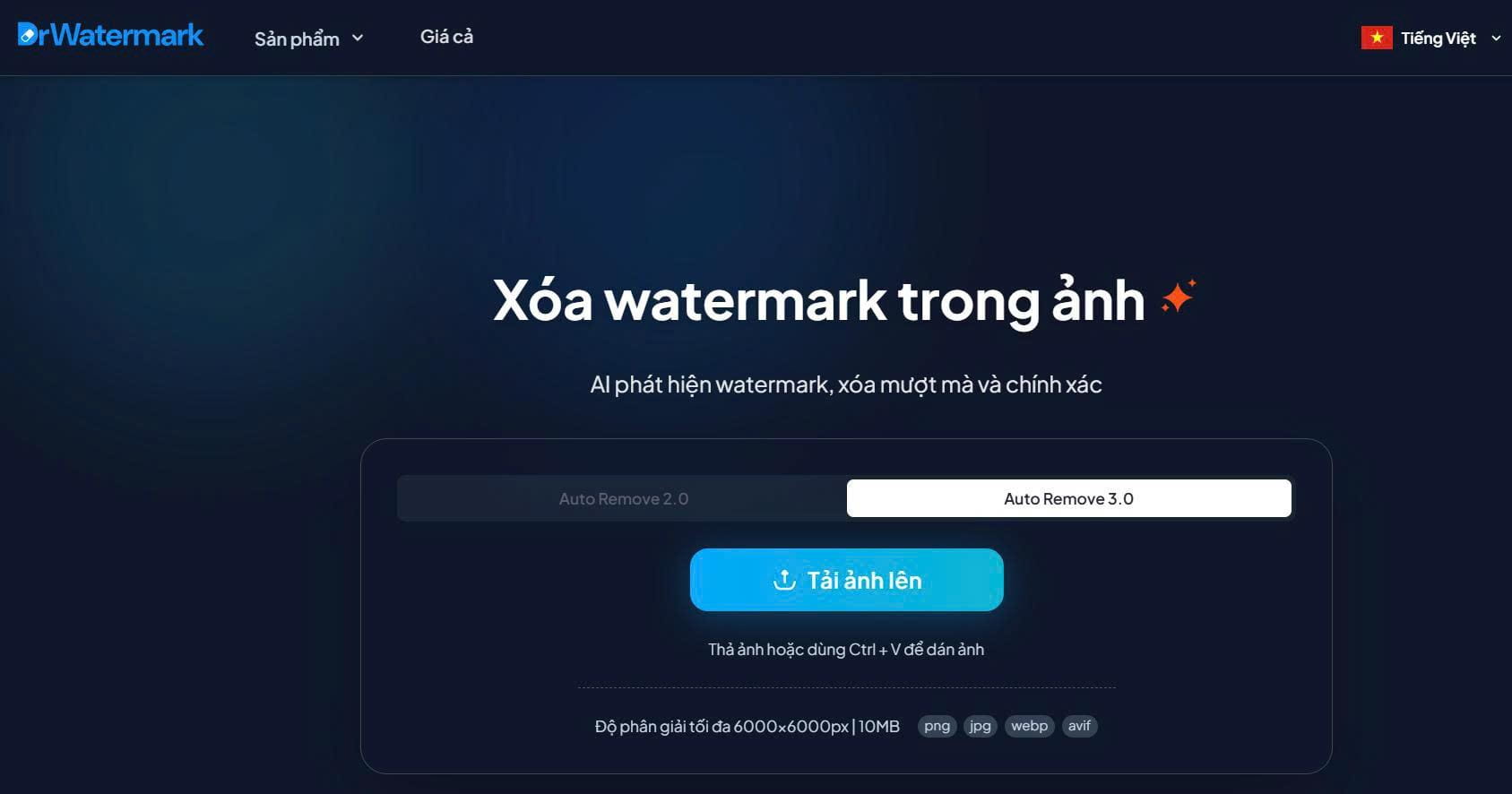
Thực hiện xóa watermark bằng AI với DrWatermark được tối giản để người dùng có thể thực hiện chỉ trong vài bước:
- Mở trình duyệt web và truy cập vào website Watermark.phd để xoá watermark trong ảnh.
- Tải ảnh cần xóa watermark: Tải lên hình ảnh có watermark mà bạn muốn xử lý bằng cách nhấn “Tải ảnh lên” hoặc kéo/thả ảnh vào thanh công cụ.
- Đánh dấu vùng watermark: Công cụ sẽ quét ảnh và định vị toàn bộ watermark, nhấn chọn những thông tin cần xóa khỏi ảnh → Hệ thống AI sẽ phân tích hình ảnh, nhận diện watermark và tái tạo vùng nền phía sau một cách tự động.
- Sau khi hoàn tất, bạn có thể xem trước kết quả và tải ảnh về thiết bị.
DrWatermark phù hợp với người không biết sử dụng Photoshop, marketer, chủ shop online hoặc bất kỳ ai cần xử lý watermark nhanh trong quá trình làm việc hằng ngày.
#3. Xóa watermark bằng ứng dụng chỉnh sửa ảnh
Với sự phát triển của các ứng dụng chỉnh sửa ảnh trên điện thoại, việc xóa watermark không còn giới hạn ở máy tính hay phần mềm chuyên nghiệp.
Nhiều app di động hiện nay cung cấp các công cụ như làm mờ, sao chép vùng ảnh hoặc tái tạo nền, cho phép người dùng loại bỏ watermark trực tiếp trên smartphone.
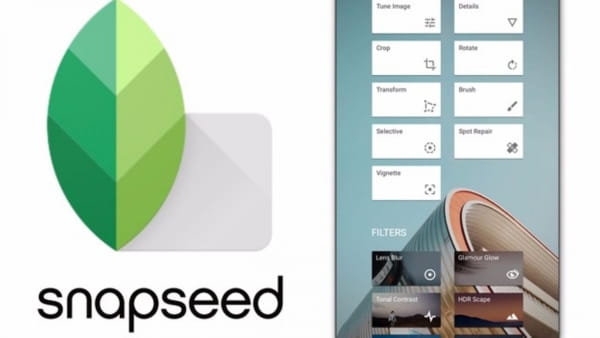
Trong số các ứng dụng phổ biến, Snapseed là một lựa chọn tiêu biểu nhờ tính miễn phí, dễ sử dụng và khả năng xử lý chi tiết khá tốt.
Snapseed là ứng dụng chỉnh sửa ảnh miễn phí do Google phát triển, có sẵn trên cả Android và iOS.
Dù không được thiết kế riêng để xóa watermark, Snapseed vẫn cho phép người dùng loại bỏ các chi tiết nhỏ như chữ, logo hoặc watermark mờ nhờ công cụ Healing (chỉnh sửa) thông minh.
Xóa watermark bằng ứng dụng di động có ưu điểm lớn về sự tiện lợi và tốc độ. Người dùng có thể chỉnh sửa ảnh mọi lúc, mọi nơi mà không cần thiết bị phức tạp.
Tuy nhiên, bạn cần cài đặt ứng dụng về điện thoại. Phương pháp này không phù hợp với watermark lớn, nền phức tạp hoặc hình ảnh cần chất lượng cao cho mục đích thương mại. Trong những trường hợp đó, công cụ AI hoặc phần mềm chuyên nghiệp vẫn là lựa chọn hiệu quả hơn.
Việc xóa watermark trong ảnh hiện nay đã trở nên dễ tiếp cận hơn bao giờ hết nhờ nhiều phương pháp khác nhau, từ chỉnh sửa chuyên nghiệp bằng Photoshop, sử dụng AI tự động cho đến các ứng dụng di động tiện lợi như Snapseed.
Nếu bạn cần kiểm soát chi tiết cao và chỉnh sửa chuyên sâu, Photoshop vẫn là lựa chọn mạnh mẽ nhưng đòi hỏi thời gian và kinh nghiệm. Trong khi đó, ứng dụng di động phù hợp cho các chỉnh sửa nhanh, watermark nhỏ và nhu cầu cá nhân.
Với những trường hợp cần xử lý nhanh, chính xác và tiết kiệm công sức, các công cụ AI như DrWatermark đang trở thành xu hướng nhờ khả năng tự động nhận diện và tái tạo hình ảnh hiệu quả.
3 cách xóa Watermark trong ảnh đơn giản và hiệu quả | Blogchiasekienthuc.com



![[UEFI/ LEGACY] Tạo HDD BOOT đa năng, không mất dữ liệu](https://blogchiasekienthuc.com/wp-content/uploads/2018/07/tao-hdd-boot-khong-mat-du-lieu.png "[UEFI/ LEGACY] Tạo HDD BOOT đa năng, không mất dữ liệu")