Một ngày đẹp zời như bao ngày, bạn bật máy tính lên để làm việc, lướt web hay đọc báo xem tin tức thì xuất hiện một thông báo lỗi như thế này:
“Windows has detected an IP address congflict Another computer on this network has the same IP address as this computer.
Contact your network adminstrator for help resolving this issue. More detail are available in the Windows System event log.”
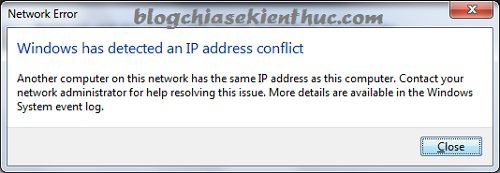
Rồi! nguyên nhân đã rõ, máy tính bạn đã bị mất mạng do bị xung đột địa chỉ IP hay nói cách khác là trùng địa chỉ IP với một máy khác trong cùng một mạng LAN. Vậy giải quyết thế nào đây? hãy tham khảo bài viết sau đây để tìm hướng giải quyết ngay nhé.
Mục Lục Nội Dung
#1. Tại sao sử dụng 1 máy tính/ 1 mạng mà vẫn bị trùng IP?
Nhiều bạn đang thắc mắc là vậy tại sao bộ phát Wifi hay modem wifi chỉ mỗi tôi dùng mà vẫn bị lỗi trùng địa chỉ IP? thì mình nghi một vài trường hợp sau đây:
- Trường hợp 1: Có thể bạn đang sử dụng máy tính ảo (Virtual Box hoặc VmWare) nên bị xung đột địa chỉ IP giữa máy tính thật và máy tính ảo, nhưng trường hợp này rất ít khi xảy ra.
- Trường hợp 2: Bạn đang sử dụng các thiết bị smartphone hay ipad.. thì cũng có thể gây ra lỗi này. Nhưng mà trường hợp này cũng rất ít xảy ra.
- Trường hợp 3: Mật khẩu Wifi của bạn đã bị lộ, và có thể ai đó đang truy cập trái phép dẫn đến xung đột IP với bạn 😀 (Để biết có bao nhiêu thiết bị đang kết nối, sử dụng internet nhà bạn thì hãy xem cách quản lý wifi thông qua địa chỉ mac nhé)
#2. Sửa lỗi mất mạng do trùng địa chỉ IP
Để sửa lỗi này thì cũng khá đơn giản và sau đây mình sẽ hướng dẫn cho các bạn các cách khắc phục từ đơn giản cho đến phức tạp nhé.
Cách 1: Restart lại modem, Router
Cách đầu tiên cũng là cách đơn giản nhất đó là hãy Restart (khởi động lại) lại bộ phát WiFi (Access Point) để nó cấp lại địa chỉ IP mới cho thiết bị của bạn.
Thực hiện: Rút nguồn ra và cắm lại sau 30s.
Cách 2: Renew lại địa chỉ IP
Trong trường hợp bạn không có quyền quản lý bộ phát thì hãy làm mới lại địa chỉ IP bằng cách này.
Lưu ý là cách này sẽ đổi địa chỉ IP trong mạng LAN nội bộ chứ không phải thay đổi IP trong mạng internet đâu nhé. Cách làm thì cũng dễ thôi, bạn làm như sau:
+ Bước 1: Mở hộp thoại Run (Windows + R) => nhập vào lệnh cmd và nhấn Enter.
+ Bước 2: Nhập lệnh ipconfig/release và nhấn Enter để thực hiện: Lệnh này sẽ xóa địa chỉ IP hiện tại trên máy tính.
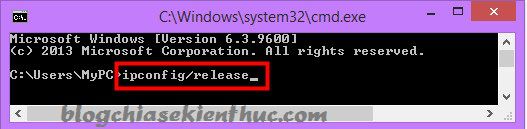
+ Bước 3: Nhập tiếp lệnh ipconfig/renew sau đó nhấn Enter. Lệnh này sẽ yêu cầu cấp phát một địa chỉ IP mới.
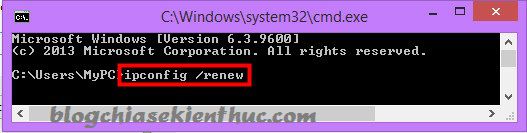
+ Bước 4: Cuối cùng bạn hãy lệnh exit để thoát cửa sổ chương trình. Bây giỡ hãy đợi khoảng 1 phút xem máy tính có vào được không nhé, nếu vẫn không được thì hãy reset lại máy tính để quá trình thay đổi có hiệu lực.
Cách 3: Đổi sang IP tĩnh
Mình thì hay sử dụng cách này nhất vì nó nhanh chóng và đơn giản. Bạn hãy đổi sang một địa chỉ IP tĩnh, cách làm thì bạn có thể xem lại bài hướng dẫn chi tiết về cách đổi địa chỉ IP máy tính nhé.
Cách 4: Sử dụng phần mềm để Fix
Một cách nữa đó là bạn hãy sử dụng phần mềm trong bài viết này để Fix lại nhé. Mình đã hướng dẫn rất chi tiết rồi nên bạn có thể làm theo một cách đơn giản.
Ngoài ra, trên hệ điều hành Windows 10, Windows 11 hoặc các phiên bản mới hơn thì Microsoft cũng đã cung cấp sẵn công cụ Fix lỗi Internet. Bạn chỉ cần chạy Run các công cụ liên quan đến Internet như: Wireless, Network Adapter.. là được <xem cách mở công cụ>
Cách 5: Cấp thêm nhiều dải IP hơn trong Modem
<Nâng cao>
Trong trường hợp bạn đang quản lý một mạng internet có khá nhiều máy tính sử dụng thì hãy cung cấp thêm nhiều dải IP hơn trong Modem, điều này hạn chế được khá nhiều lỗi mất mạng do trùng dải IP.
Vì trong một mạng sử dụng nhiều máy tính có người sử dụng IP động, có người sử dụng IP tĩnh nên việc bạn cấp thêm nhiều dải IP hơn là rất cần thiết.
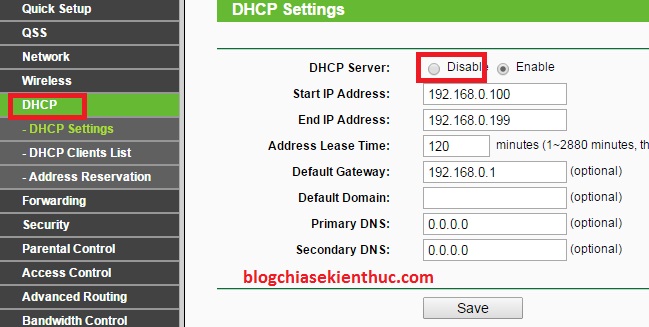
Để làm được việc này bạn hãy tìm đến phần DHCP trong modem hoặc bộ phát và thiết lập lại (phần Start IP và End IP).
Và đặc biệt, nếu như bạn đang sử dụng mạng internet nhiều cấp, ví dụ bạn dùng modem wifi (1) đã kích hoạt chế độ DHCP rồi thì khi thiết lập các bộ phát khác (đang sử dụng mạng internet từ (1)) thì hãy tắt DHCP đi nhé.
=> Vì nếu cả 2 bộ phát cùng bật chế độ này thì rất dễ xảy ra xung đột đấy.
Bạn có thể tham khảo thêm bài viết bên dưới để hiểu hơn về những gì mình đang nói:
- Hướng dẫn cách thiết lập TP-Link để phát Wifi dễ dàng
- Hướng dẫn cách cấu hình modem Wifi TP-Link chi tiết nhất

Hiện tại mình đã mở cửa Blog Chia Sẻ Kiến Thức Store ! – bán phần mềm trả phí với mức giá siêu rẻ – chỉ từ 180.000đ (bản quyền vĩnh viễn Windows 10/11, Office 365, 2021, 2016… và nhiều phần mềm bản quyền khác). Bảo hành full thời gian sử dụng nhé !
#3. Lời kết
Như vậy là mình đã hướng dẫn xong cho các bạn cách sửa lỗi mất kết nối internet do trùng địa chỉ IP “Windows has detected an IP address conflict“.
Và thông thường thì bạn chỉ cần đổi sang IP tĩnh hoặc khởi động lại bộ phát wifi là đã thành công rồi. Hi vọng bài viết sẽ hữu ích với bạn. Chúc các bạn thành công!
Kiên Nguyễn – Blogchiasekienthuc.com
Sửa lỗi mất kết nối internet do trùng địa chỉ IP thành công 100% | Blogchiasekienthuc.com


![[UEFI/ LEGACY] Tạo HDD BOOT đa năng, không mất dữ liệu](https://blogchiasekienthuc.com/wp-content/uploads/2018/07/tao-hdd-boot-khong-mat-du-lieu.png "[UEFI/ LEGACY] Tạo HDD BOOT đa năng, không mất dữ liệu")