Trong các bài viết trước thì mình đã hướng dẫn cho các bạn cách để tạo ra một chiếc usb boot cứu hộ máy tính rất đơn giản và chuyên nghiệp rồi.
Và ở trong bài viết này mình sẽ hướng dẫn thêm cho bạn một cách để cứu hộ nhanh khi máy tính bị lỗi nữa….
Đó chính là, tích hợp luôn bộ công cụ cứu hộ DLC hoặc Hiren’s Boot hay bất cứ một bộ công cụ cứu hộ máy tính nào mà bạn thích vào ổ cứng để thực hiện cứu hộ một cách nhanh chóng nhất.
Cách này thì đơn giản rồi, nhưng mình nghĩ là vẫn còn một số newber vẫn chưa biết cách làm hoặc chưa có thời gian tìm hiểu.
Chính vì thế, trong bài viết này mình sẽ hướng dẫn cho các bạn một cách chi tiết và đơn giản nhất nhất để cho các bạn dễ hình dung nhé.
Okey ! Vào luôn vấn đề chính trong bài viết ngày hôm nay. Đối với cách làm này thì bạn cần chuẩn bị một số công cụ, phần mềm trước khi bắt tay vào làm.
Mục Lục Nội Dung
I. Cần chuẩn bị những gì?
Nội dung này đã bị khoá vì một số lý do, vui lòng mở khóa để xem nội dung
- Công cụ cứu hộ DLC BOOT của Trần Duy Link: Link tải về tại đây
- Công cụ cứu hộ Hiren’s Boot: Tải về tại đây…Hoặc công cụ cứu hộ Hiren’s Boot phiên bản đã được Việt Hóa bởi Ngọc Hiệp: Tải về tại đây
- Công cụ tạo Menu Boot EasyBCD: Tải về tại đây hoặc tại đây)
- Bộ WinPE bạn muốn tích hợp (Cái này bạn muốn tích hợp vào ổ cứng thì mới tải về nhé, không thì khỏi cần tải cho mất thời gian)
- Tải về file có tên là NHV-BOOT tại đây (bản mới nhất). Còn phiên bản mình sử dụng để hướng dẫn trong bài viết này là NHV-BOOT-650HD-V2-SETUP (tải về)
LƯU Ý:
Bạn chỉ cần tải về file cần thiết thôi nhé (không phải tải hết các link bên trên đâu ha), để biết file nào cần thiết thì kéo xuống dưới và chọn cách mà bạn muốn làm theo => rồi tải file tương ứng bên trên.
II. Chia sẻ các cách tích hợp bộ công cụ cứu hộ máy tính vào ổ cứng
Bên dưới đây là những cách khác nhau, bạn có thể chọn cách làm mà bạn muốn, không cần phải làm tất cả các cách nha các bạn !
Cách #1. Hướng dẫn tích hợp công cụ cứu hộ DLC BOOT vào ổ cứng
Đối với DLC BOOT thì việc tích hợp vào ổ cứng là quá dễ dàng, chỉ với 1 click là xong và gần như là tác giả đã thiết lập auto hết cho các bạn rồi.
Thực hiện:
TIPs:
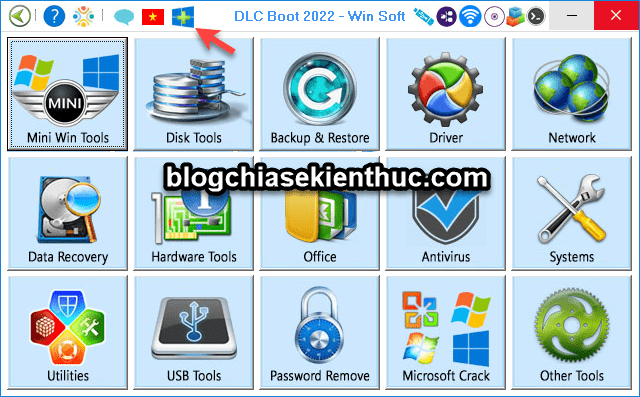
Đối với phiên bản DLC BOOT 2019 và DLC BOOT 2022 thì việc tích hợp rất đơn giản:
Click vào icon Install DLC Boot Menu for Windows OS như hình bên dưới.
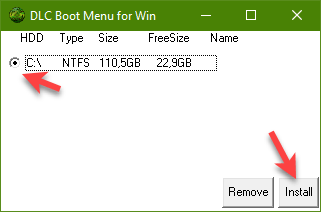
Sau đó tích chọn phân vùng ổ chứa hệ điều hành => và chọn Install để cài đặt là xong.
Đối với các phiên bản DLC BOOT cũ hơn thì bạn làm theo các bước bên dưới:
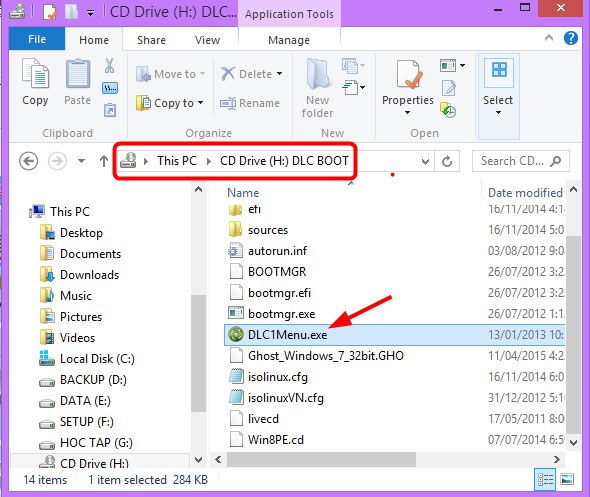
+ Bước 1: Bạn hãy sử dụng WinRAR để giải nén file DLC BOOT mà bạn vừa tải về ở trên. Hoặc là bạn có thể Mount file DLC đó ra ổ ảo (khuyến khích vì mount file sẽ nhanh hơn là giải nén file rất nhiều).
Tiếp theo bạn hãy chạy file DLC1Menu.exe để mở bảng điều khiển ra.
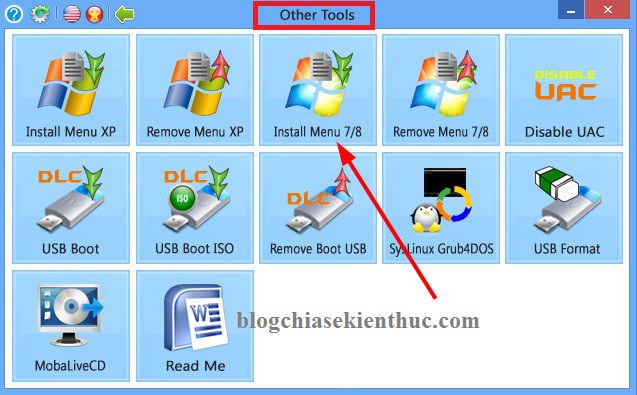
+ Bước 2: Chọn biểu tượng Other Tools => và nhấn vào Install Menu 7/8 để tích hợp DLC vào ổ cứng. Cách này áp dụng cho Windows 7 trở lên.
=> Còn đối với Windows XP thì bạn hãy nhấn vào Install Menu XP nhé.
Chương trình đang thực hiện xả nén và tích hợp lên ổ cứng, bạn hãy đợi trong ít phút.
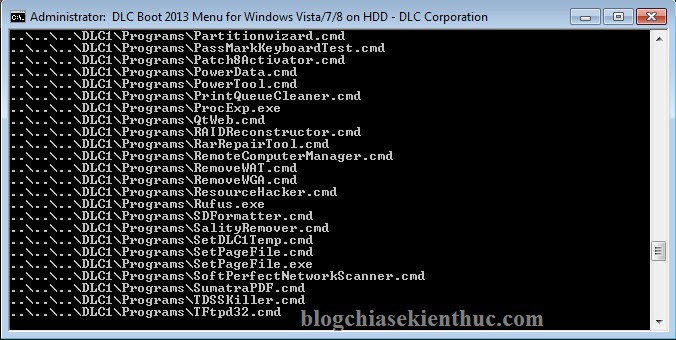
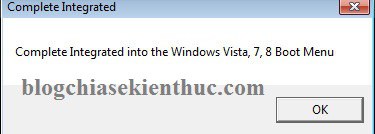
Thông báo việc tích hợp đã thành công!
+ Bước 3: Bây giờ bạn hãy Reset lại máy tính và thử truy cập vào DLC BOOT xem OK chưa nhé 😛
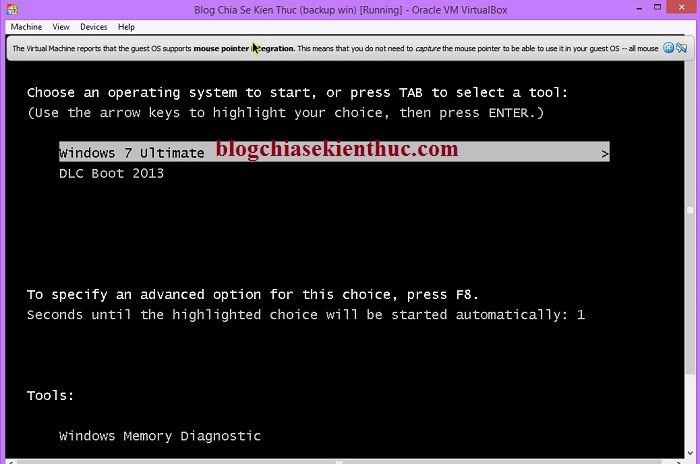
Done ! xong rồi đó, không thể đơn giản hơn đúng không các bạn 😛
Cách #2. Cách cài đặt Hiren’s Boot, HKboot, Anhdv Boot… vào ổ cứng
Nhiều bạn không thích sử dụng DLC BOOT thì bạn có thể sử dụng công cụ cứu hộ quen thuộc Hiren’s Boot nhé, cách thực hiện như sau:
NOTE:
Hướng dẫn dưới đây chỉ áp dụng cho hệ điều hành Windows 7 trở lên thôi nhé. Còn nếu như bạn đang sử dụng Windows XP mà cũng muốn tích hợp thì tải về hướng dẫn này.Và một điều nữa đó là bạn có thể áp dụng cách này cho bộ DLC bên trên, hoặc bất cứ bộ công cụ cứu hộ nào mà đã được đóng gói thành 1 file *.ISO duy nhất ý. Ví dụ như bộ công cụ AnhDV BOOT hoặc là HKboot … chẳng hạn.
Để tích hợp Anhdv Boot vào ổ cứng thì ngoài cách mình hướng dẫn bên dưới ra thì bạn có thể sử dụng công cụ 1click của tác giả để thực hiện nhanh hơn (xem hướng dẫn)
+ Bước 1: Bạn hãy giải nén file Hiren’s Boot ra và chúng ta chỉ sử dụng file Hiren’s.BootCD.15.1.iso thôi nhé.
Bạn hãy copy file Hiren's.BootCD.15.1.iso vào 1 phân vùng khác với phân vùng chứa windows. Ví dụ phân vùng ổ C là phân vùng chưa win thì bạn hãy copy file đó vào ổ D, E, F.. nhé.
+ Bước 2: Cài đặt phần mềm EasyBCD vào máy tính.
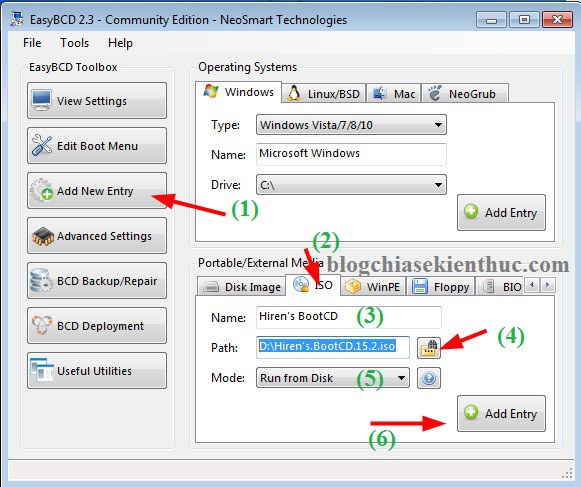
+ Bước 3: Khởi động phần mềm EasyBCD lên và thực hiện lần lượt các bước dưới đây:
- Nhấn vào
Add New Entry. - Chọn tab
ISO. - Tại phần
Namethì bạn có thể đổi tên hiển thị của Menu Boot. - Tại phần
Patch: Bạn hãy chọn đường dẫn đến nơi mà bạn đã lưu file Hiren’s BootCD.15.2.iso. - Trong phần Mode sẽ có 2 chế độ cho bạn lựa chọn đó là
Run from Disk(tức là chạy trực tiếp file iso Hiren’s Boot từ ổ cứng)và chế độLoad from Memory(có nghĩa là nạp file iso Hiren’s Boot vào RAM để chạy). Ở đây mình sẽ lự chọn Run from Disk. - Nhấn vào
Add Entryđể tạo Menu Boot.
+ Bước 4: Kiểm tra xem Hiren’s Boot đã được thêm vào Menu Boot chưa bằng cách nhấn vào Edit Boot Menu, nếu hiển thị như hình bên dưới tức là bạn đã tạo thành công Menu Boot rồi đó.
Tips: Tại đây thì bạn chũng có thể chỉnh sửa hoặc xóa một menu bất kỳ.
Sau khi đã tùy chỉnh được như ý bạn rồi thì hãy nhấn vào Save Settings để lưu cài đặt nhé.
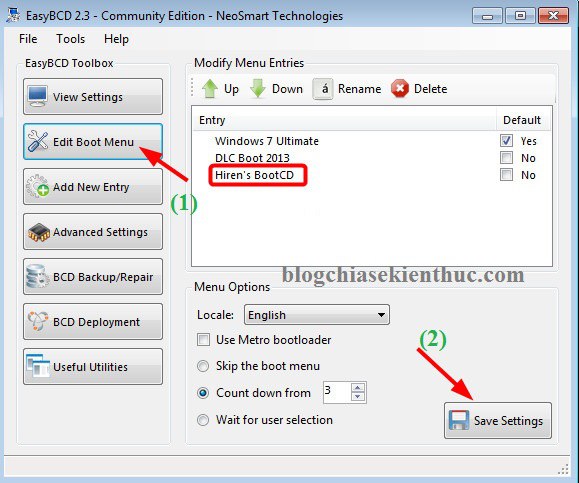
+ Bước 5: Restart lại máy tính để kiểm tra xem đã OK chưa?
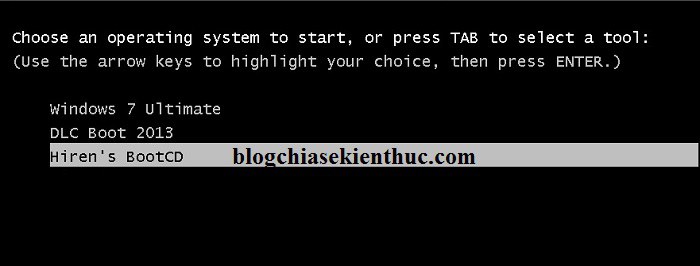
Như các bạn thấy mình đã test rất OK rồi nhé 😛
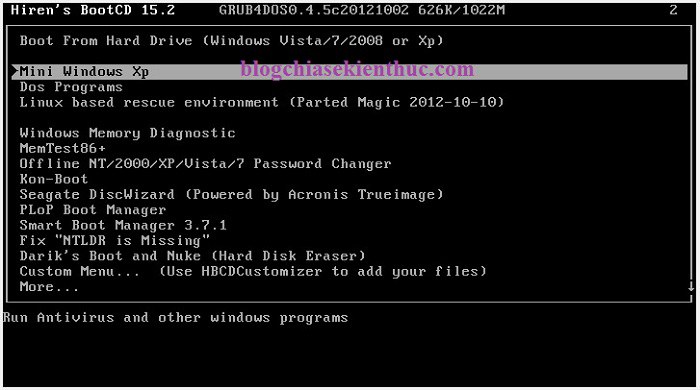
Vào test thử Mini Windows XP luôn !
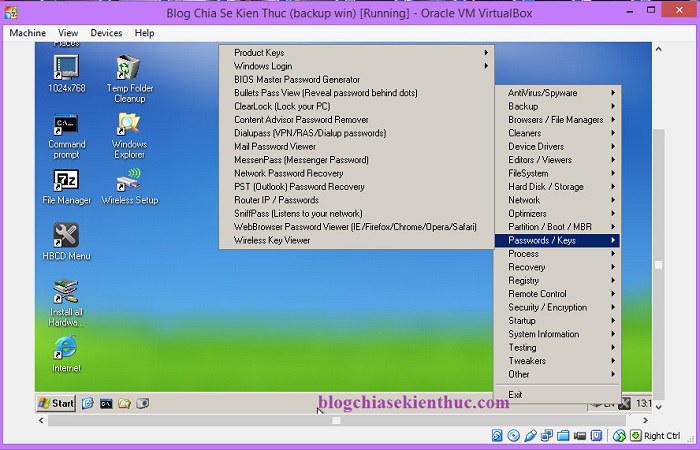
Cách #3. Cách tích hợp Win PE vào ổ cứng máy tính – áp dụng cho cả 2 chuẩn UEFI và Legacy
Cách 1: Làm thủ công
Note: Đối với những máy tính chạy chuẩn UEFI thì việc tích hợp WinPE vào menu khởi động là cách hiệu quả nhất.
Mình cập nhật thêm cách tích hợp WinPE vào ổ cứng để cứu hộ máy tính cho bạn nào thích sử dụng WinPE.
Cũng hoàn toàn tương tự như hướng dẫn tích hợp Hiren’s Boot đó là chúng ta vẫn sử dụng phần mềm EasyBCD để thực hiện.
Link tải các phiên bản Win PêE thì có trong phần chuẩn bị nhé các bạn, hoặc là bạn có thể sử dụng bất cứ bộ Win PêE nào mà bạn thích. Trên blog có rất nhiều đó, bạn hãy lựa chọn phiên bản mà bạn thích nhé.
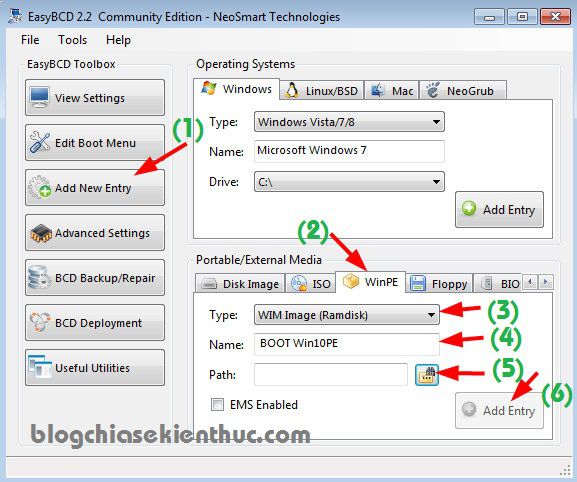
+ Bước 1: Bạn mở phần mềm EasyBCD ra và thiết lập như sau:
- Nhấn vào
Add New Entryđể tạo Menu Boot. - Nhấn vào Tab
WinPE - Tại dòng Type bạn để là
WIM Image (Ramdisk) - Tại dòng
Namebạn đặt tên sẽ hiển thị trong Menu boot. - Tại phần Patch bạn chọn đường dẫn đến file WinPE mà bạn muốn sử dụng (Ví dụ như
W10pe32.wim, w10pe64.wim....) - Sau khi đã thiết lập xong thì bạn nhấn vào
Add Entryđể thêm vào.
+ Bước 2: Bạn hãy tạo các thư mục có tên là APPS và WIM nằm ở thư mục gốc của phân vùng bất kỳ, sau đó copy các file vào thư mục tương ứng như sau:
Note: Gói Apps.wim là dùng chung cho tất cả WinPE, gói Apps64.wim chỉ dùng cho Win 10/8 PE 64 bit
- Win10PE: Copy W10pe32.wim, W10pe64.wim vào thư mục
WIMmà bạn vừa tạo. - Mini XP: Copy file XP.wim vào mục
WIMvừa tạo (cần copy thêm XP.7z vào mục APPS) - Gói ứng dụng: Copy Apps.wim vào thư mục
APPS, nếu có nhu cầu sử dụng phần mềm 64 bit, Copy Apps64.wim vào APPS - Gói Driver: Drv10x32.wim, Drv10x64.wim…. thì bạn copy vào thư mục
WIMnhé.
+ Bước 3: Kiểm tra kết quả thôi 😀
Cách 2: Tải về file 1 click tích hợp WinPE vào SSD/ HDD
File 1 click này tích hợp WinPE 10 64bit vào ổ cứng để cứu hộ máy tính 1 cách dễ dàng.
Thực ra cách làm thì hoàn toàn tương tự với cách số 1 thôi, tuy nhiên ở đây nó được đóng gói sẵn vào trong 1 file chạy *.exe bao gồm 1 bộ WinPE 10 64-bit để có thể chạy được trên cả 2 chuẩn UEFI/ LEGACY và phần mềm EasyBCD để tạo Menu Boot.
Link tải file tích hợp WinPE vào ổ cứng với 1 click: Tải về / Link dự phòng
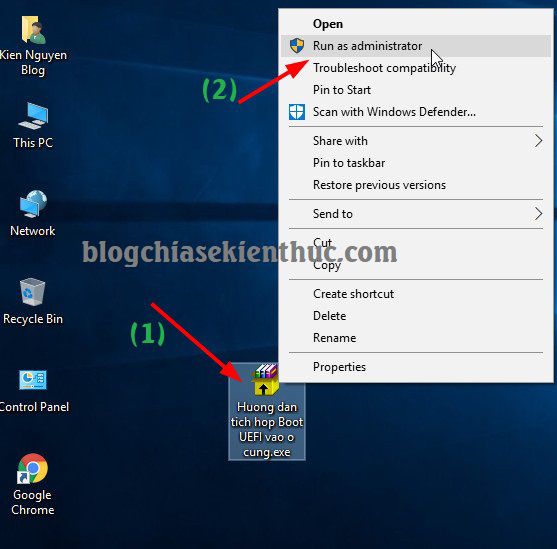
+ Bước 1: Bạn nhấn chuột phải vào file exe vừa tải về => chọn Run as administrator để chạy với quyền quản trị.
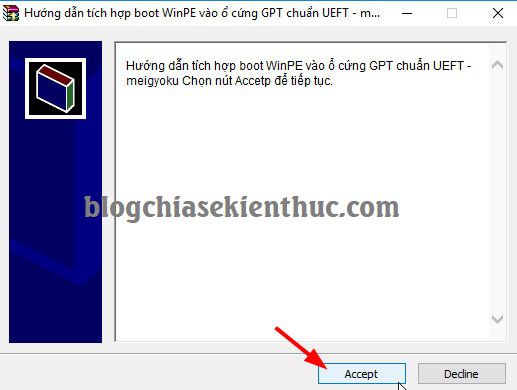
+ Bước 2: Cửa sổ mới hiện ra, bạn nhấn Accept để tích hợp.
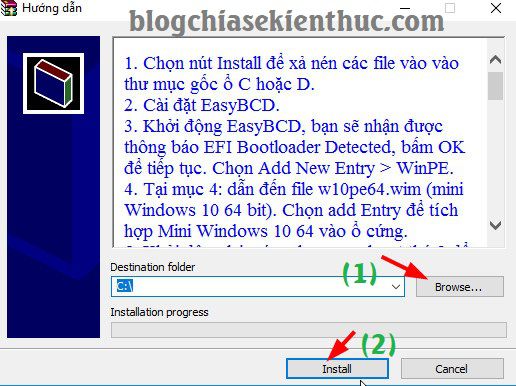
+ Bước 3: Thực ra thì các bước đã có hướng dẫn hết rồi nên mình cũng không cần phải nói nhiều nữa.
Ở bước này bạn có thể chọn Browse... và chọn phân vùng khác để giải nén. Hoặc giữ nguyên mặc định cũng không sao cả.
+ Bước 4: Cài đặt phần mềm EasyBCD vào máy tính và làm theo hướng dẫn thôi. Rất đơn giản !
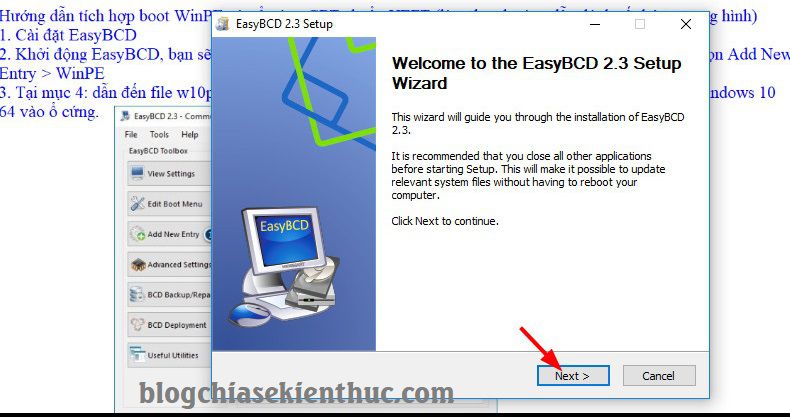
+ Bước 5: Khởi động lại máy tính và xem kết quả 😛

Hiện tại mình đã mở cửa Blog Chia Sẻ Kiến Thức Store ! – bán phần mềm trả phí với mức giá siêu rẻ – chỉ từ 180.000đ (bản quyền vĩnh viễn Windows 10/11, Office 365, 2021, 2016… và nhiều phần mềm bản quyền khác). Bảo hành full thời gian sử dụng nhé !
Cách #4. Tích hợp bộ công cụ cứu hộ máy tính NHV BOOT vào ổ cứng
NOTE: Bạn nên chọn cách này nếu bạn sử dụng các máy tính đời mới, các chip Intel Gen 10, Gen 11 trở lên nhé.. Bản BOOT cứu hộ này rất đầy đủ, chạy trên cả 2 chuẩn UEFI và LEGACY nên yên tâm nhé 🙂
Với Link Mediafile thì sau khi tải về bạn thêm đuôi *.rar và giải nén ra nhé !

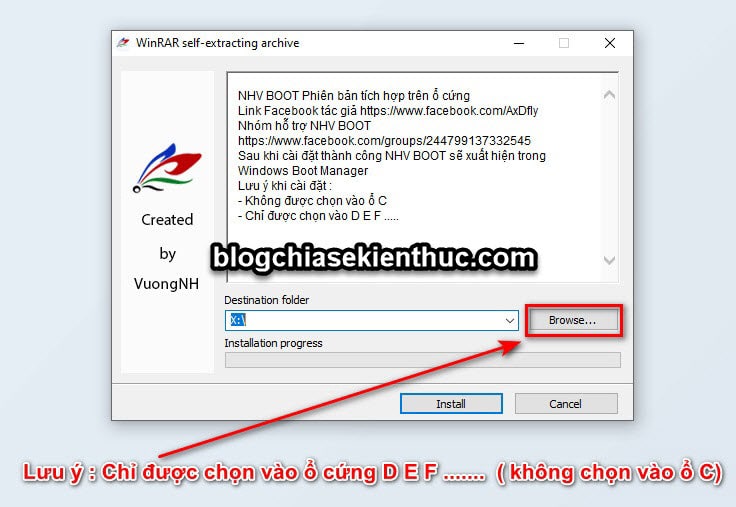
Vâng, sau khi tải file NHVBOOT.exe ở phần chuẩn bị bên trên về rồi thì bạn click đúng chuột để bắt đầu chạy thôi. Nhưng lưu ý là bạn nên tắt phần mềm diệt virus trên máy tính đi trước nhé, sau khi chạy xong OK hết rồi thì bật lại.
Chỉ có lưu ý một điều duy nhất là trong quá trình cài đặt, bạn hãy chọn phân vùng ổ cứng D, E hoặc F… ổ nào cũng được, trừ ổ C (ổ chứa hệ điều hành ra nhé). Có như vậy khi Windows bị lỗi thì bạn vẫn có thể boot vào bộ cứu hộ được.
III. Lời kết
Rất đơn giản như vậy thôi, như mình đã nói ở trên đó là việc tích hợp công cụ cứu hộ vào ổ cứng hay nói cách khác là tạo menu boot cứu hộ trên máy tính là việc làm vô cùng đơn giản, chính vì thế mà sẽ có rất nhiều cách để thực hiện việc này.
Tuy nhiên, trong khuân khổ bài hướng dẫn này mình chỉ hướng dẫn cho các bạn một số cách nhanh nhất và đơn giản nhất để có thể tích hợp bộ DLC, WinPE và Hiren’s Boot vào máy tính một cách dễ dàng nhất mà thôi.
Okay ! hi vọng bài viết sẽ hữu ích với bạn, chúc các bạn thành công!
Kiên Nguyễn – Blogchiasekienthuc.com
Cách tích hợp bộ công cụ cứu hộ vào ổ cứng máy tính (HDD/ SDD) | Blogchiasekienthuc.com


![[UEFI/ LEGACY] Tạo HDD BOOT đa năng, không mất dữ liệu](https://blogchiasekienthuc.com/wp-content/uploads/2018/07/tao-hdd-boot-khong-mat-du-lieu.png "[UEFI/ LEGACY] Tạo HDD BOOT đa năng, không mất dữ liệu")