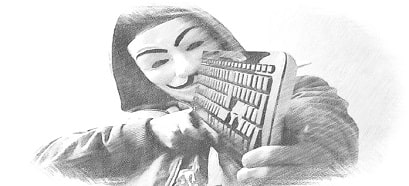
Những bức tranh vẽ bằng chì đen trắng, hay còn gọi là Sketch, thường là những tác phẩm dễ gây ấn tượng mạnh cho người xem, qua đó cũng phần nào thể hiện được sự tinh tế trong cách quan sát và phác họa trên giấy bằng chì đen của người họa sĩ.
Có rất nhiều người thích loại hình nghệ thuật này, nhưng không phải ai cũng có năng khiếu để có thể tạo nên những bức tranh thật đẹp mắt và đầy tinh tế bằng chì đen trắng.
Chính vì thế mà trong bài viết này mình sẽ hướng dẫn cho các bạn cách tạo tranh vẽ chì đen trắng từ ảnh có sẵn với phần mềm Photo2Sketch trên hệ điều hành Windows nhé !
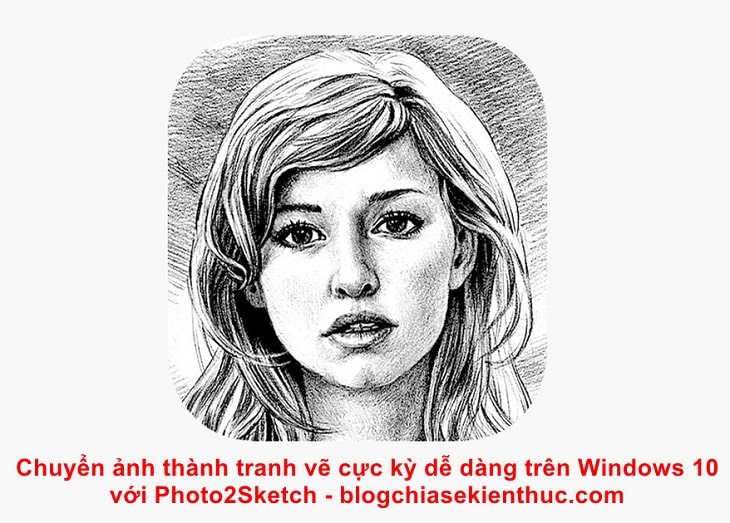
Photo2Sketch hỗ trợ chuyển hình ảnh thành tranh vẽ chì
Đúng như cái tên của nó – Photo to(2) Sketch – được tạo ra bởi tác giả Deepak Banerjee với mục đích là để giúp người dùng có thể dễ dàng chuyển bức ảnh chụp sẵn của mình thành những bức tranh vẽ bằng chì đen trắng cực kỳ tinh tế.
Ứng dụng này trước đây được phát hành miễn phí trên Microsoft Store nhưng hiện tại mình thấy nó đã tính phí rồi 🙁 Bài viết này CTV bên mình viết khá lâu rồi nhưng giờ mình mới post được nên nó đã có sự thay đổi.
Bạn có thể sử dụng ứng dụng này trên Windows 10, Windows 11 hoặc các bản mới hơn sau này nhé !
Thực hiện:
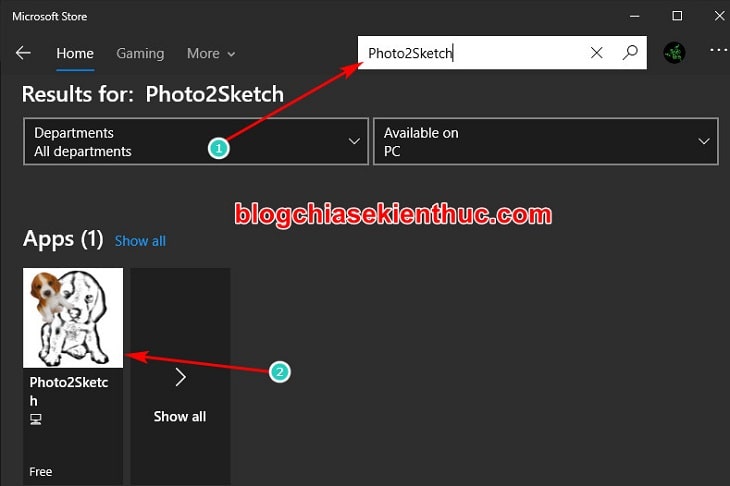
Đầu tiên, bạn mở Windows Store lên => sau đó nhập từ khóa Photo2Sketch vào khung tìm kiếm => và bấm phím Enter trên bàn phím để tìm kiếm ứng dụng này.
Sẽ có duy nhất 1 kết quả sau khi tìm kiếm và đây cũng chính là ứng dụng mà chúng ta đang tìm kiếm. Hoặc bạn có thể truy cập vào đường dẫn này để mở trang giới thiệu của Photo2Sketch trên Microsoft Store.
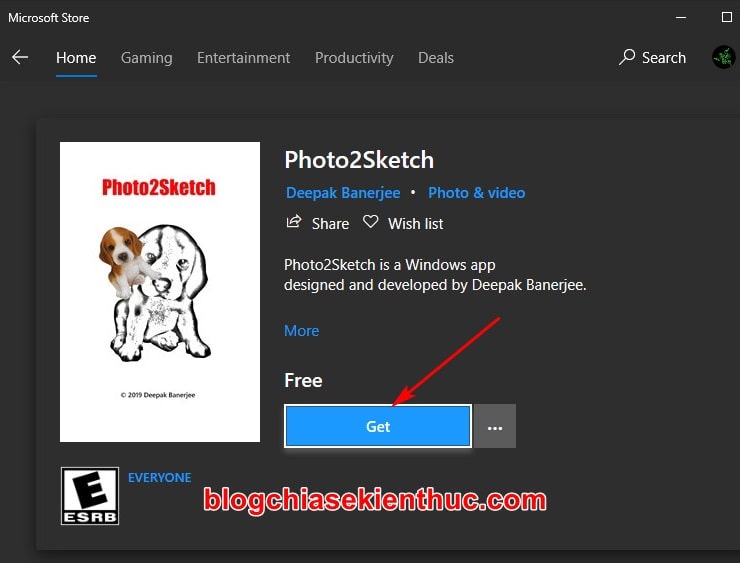
Ở đây, các bạn chỉ cần bấm vào nút GET, mọi quá trình còn lại từ tải về và cài đặt sẽ được Windows tự động thực hiện.
Nếu quá trình tải gặp lỗi hoặc không tải được thì bạn nên kiểm tra lại xem bạn có đang tắt Windows Update hay không nha. Quá trình cài đặt khi được hoàn tất sẽ có thông báo nổi lên, bạn bấm vào LAUNCH để chạy luôn ứng dụng Photo2Sketch.
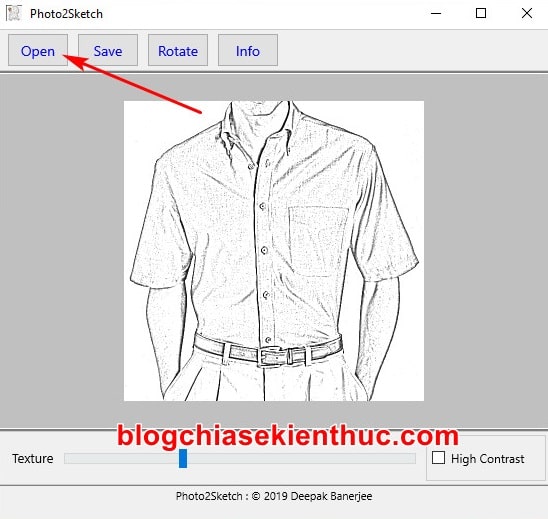
Đây chính là giao diện chính của ứng dụng này, tác giả có để sẵn một bức ảnh demo cho chúng ta tham khảo ha. Ứng dụng này cũng rất là dễ để học cách sử dụng. Bây giờ bạn hãy click vào nút Open để chọn bức ảnh bạn muốn chuyển từ ảnh chụp thành tranh vẽ chì nha.
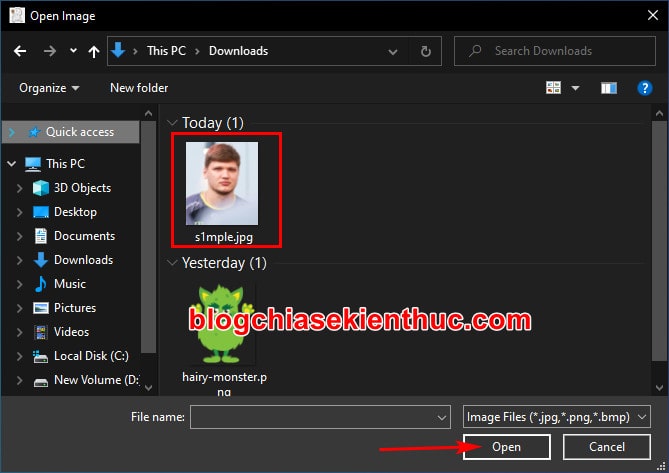
Điều hướng đến thư mục mà bạn đã chuẩn bị sẵn bức ảnh muốn chuyển thành tranh vẽ trên ổ cứng => chọn bức ảnh đó và bấm Open lần nữa để kết thúc quá trình chọn ảnh.
Lưu ý ảnh ở đây chỉ hỗ trợ các định dạng phổ biến gồm : jpg, bmp và png thôi nha, không có hỗ trợ webp, hay gif nhé các bạn !!!
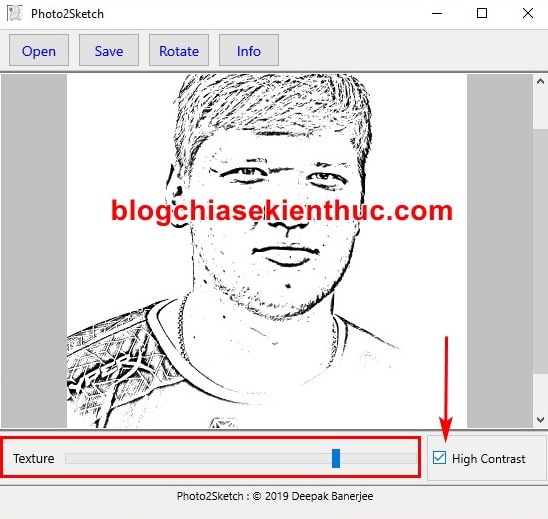
Ngay khi mà bạn chọn xong ảnh thì bức ảnh đó sẽ được phần mềm tự động chuyển sang tranh vẽ chi luôn.
Giờ chúng ta sẽ sử dụng thanh Texture ở bên dưới để thiết lập lại độ đậm nhạt cho nét bút chì, càng kéo nó về phía bên phải thì nét chì càng đậm hơn và ngược lại với bên trái.
Thêm vào đó, bạn có thể đánh dấu tích ở chỗ High Contrast – độ tương phản cao – để làm cho màu đen của chì và màu trắng được rõ ràng hơn, tách bạch hơn và cái này cũng làm bức ảnh trở nên thật hơn như được vẽ bằng tay.
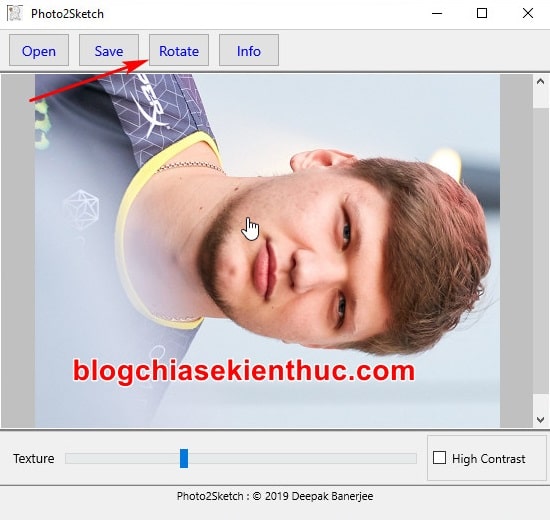
Ngoài ra, nếu bức ảnh bạn chụp có bị ngược, ví dụ như chụp ngang đi, thì bạn có thể dùng tính năng Rotate để xoay ảnh lại chiều mà bạn muốn.
Nhưng lưu ý là khi click vào nút Rotate ở trên thanh công cụ để xoay thì những thiết lập về Texture và High Contrast ở trên sẽ bị reset về ban đầu. Thế nên hãy xoay ảnh về đúng chiều trước khi chỉnh Texture nha.
Bonus: Bạn có thể xem được bức ảnh thật của tranh chì đang trên màn hình bằng cách click và giữ chuột lên tranh chì thì ảnh chụp thật sẽ hiện ra.
Sau khi chỉnh sửa Texture, High Contrast, rồi xoay đi xoay lại các kiểu, nếu đã ưng ý với bức tranh của mình rồi thì hãy bấm vào nút Save để lưu lại bức tranh này.
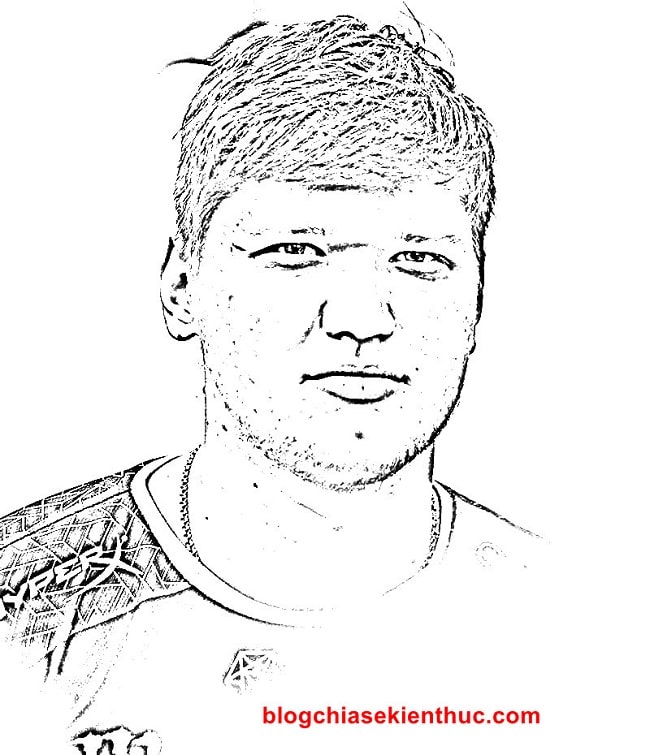
Đây là thành quả của mình, tuy nhìn không có giống vẽ lắm vì bức ảnh này không phù hợp. Thế nên hãy chuẩn bị một bức ảnh thật phù hợp để tác phẩm của bạn được đẹp nhất nha các bạn.
Lời kết
Okay, như vậy là mình đã hướng dẫn xong cho các bạn cách sử dụng ứng dụng Photo2Sketch trên hệ điều hành Windows để chuyển ảnh chụp thành tranh vẽ chì chỉ với vài click chuột rồi nhé.
Hy vọng là qua bài viết này thì bạn đã có thể tự tạo cho mình những bức tranh vẽ chì độc đáo để khoe mẽ với bạn bè ^^ Chúc các bạn thành công !
Đọc thêm:
- Cách chuyển ảnh thành tranh vẽ chì online, hoặc Photoshop
- Cách chuyển ảnh chụp thành tranh sơn dầu bằng Photoshop
- [Tuts] Biến ảnh màu thành tranh vẽ nét phấn trong Photoshop
- [Tricks] Cách tạo ảnh nghệ thuật, độc đáo trên Slide PowerPoint
- Cách chuyển ảnh thành tranh vẽ tường Graffiti bằng Photoshop
CTV: Nguyễn Thanh Tùng – Blogchiasekienthuc.com
Photo2Sketch: Chuyển ảnh thường thành tranh vẽ chì cực kỳ dễ dàng | Blogchiasekienthuc.com


![[UEFI/ LEGACY] Tạo HDD BOOT đa năng, không mất dữ liệu](https://blogchiasekienthuc.com/wp-content/uploads/2018/07/tao-hdd-boot-khong-mat-du-lieu.png "[UEFI/ LEGACY] Tạo HDD BOOT đa năng, không mất dữ liệu")