
Vì nhiều lý do khác nhau mà bạn phải đổi tên file hàng loạt trên máy tính, để tiện hơn trong việc theo dõi cũng như quản lý.
Ví dụ như bạn có hàng nghìn bức ảnh được copy ra từ điện thoại, và tất nhiên, các file ảnh này có tên rất loằng ngoằng và khó nhớ.
Để quản lý được tốt số ảnh này thì bạn cần phải đổi lại tên cho nó dễ nhớ hơn một chút, có như vậy thì lúc tìm lại mới nhanh được.
Thực ra thì có rất nhiều cách để làm việc này, thủ công có, mà phần mềm thì cũng rất nhiều, nhưng trong bài viết này mình sẽ chia sẻ một số tools nhỏ gọn đế bạn làm điều này được đơn giản hơn.
Bạn thậm chí không cần sử dụng bất kỳ phần mềm nào mà vẫn có thể đổi tên file hàng loạt. OK! giờ chúng ta sẽ vào vấn đề chính luôn nhé !
Mục Lục Nội Dung
I. Đổi tên file hàng loạt không sử dụng phần mềm
Với cách thủ công này thì chúng ta sẽ có 2 cách làm, đó là sử dụng code và cách nữa là sử dụng lệnh Ctrl + A.
Cách #1: Đơn giản thôi, bạn làm như sau
+ Bước 1: Đầu tiên bạn hãy copy tất cả hình ảnh vào chung một Folder/ thư mục.
+ Bước 2: Nhấn Ctrl + A để chọn tất cả các hình ảnh.
+ Bước 3: Nhấn F2 (có thể là Fn + F2) hoặc nhấn chuột phải vào một file/ hoặc hình ảnh bất kỳ => và chọn Rename => sau đó bạn hãy nhập tên bạn muốn đổi.
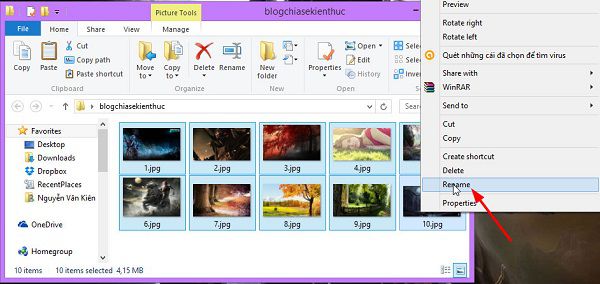
+ Bước 4: Tiếp theo bạn hãy nhập tên mà bạn muốn đặt cho các file ảnh đó. Ví dụ như hình bên dưới.

Và đây là kết quả sau khi đổi. Tất cả hình ảnh đã được đổi tên theo số thứ tự, rất dễ kiểm soát và quản lý nhé 😀

Nói chung cách này chỉ làm phương pháp chữa cháy, tạm thời thôi. Còn nếu bạn muốn chuyên nghiệp hơn thì hãy làm theo cách thứ 2, đó là sử dụng Tool.
Cách #2: Sử dụng code, file .vbs
Có một cách thủ công nữa cũng khá hay và chuyên nghiệp. Cách này là chúng ta sẽ tạo ra một file *.vbs.
Chỉ cần 1 click chuột và tất cả các file sẽ được đổi tên theo ý thích của bạn. Bạn có thể làm theo hướng dẫn như sau, rất đơn giản thôi.
+ Bước 1: Bạn cũng copy tất cả hình ảnh vào chung một Folder.
+ Bước 2: Bạn mở Notepad ra và dán đoạn sau vào và lưu lại với tên bất kỳ có đuôi là *.vbs
TIPs:
Bạn có thể thực hiện mở trình soạn thảo Notepad nhanh bằng cách mở hộp thoại Run (Win + R) => Sau đó nhập vào lệnh notepad và nhấn Enter để mở nhé.
set fso = CreateObject("Scripting.FileSystemObject")
set root = fso.getFolder("C:\Users\MyPC\Desktop\blogchiasekienthuc")
Dim number

for each file in root.Files
number=number+1
file.Name = "tên-file-" & number & "." & fso.GetExtensionName(file.Name)
next
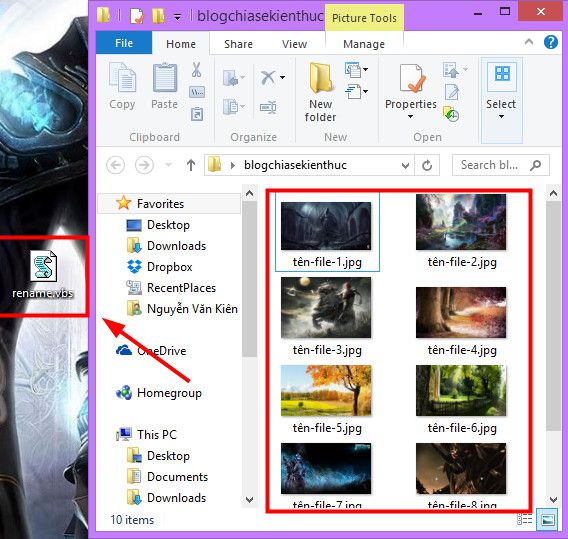
+ Bước 3: Bạn chỉ cần chú ý đến 2 đoạn mình tô màu.
Thay đường dẫn <xem cách lấy đường dẫn thư mục> và tên tương ứng là được. Sau đó nháy đúp chuột vào file rename.vbs để rename file hàng loạt là xong.
Lưu ý: Để chỉnh sửa file *.vbs này thì bạn chỉ cần nhấn chuột phải vào file đó và chọn
Editđể chỉnh sửa và lưu lại.
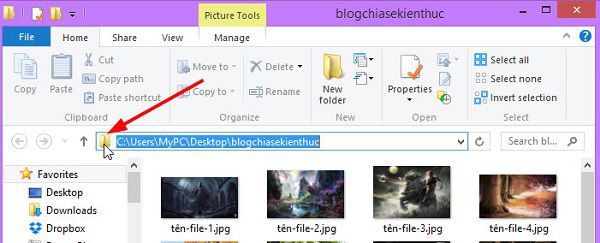
Để lấy chính xác đường dẫn bạn chỉ cần nháy đúp chuột vào biểu tượng Folder phía trước đường dẫn là xong.
II. Phần mềm đổi tên file hàng loạt
TIPs:
Trước khi sử dụng mấy Tools dạng như thế này thì bạn nên quét virus cho tập tin trước khi sử dụng nhé. Ở đây mình đã check rất kỹ rồi nên các bạn yên tâm mà sử dụng.
Công cụ này cực kỳ nhỏ gọn và có nhiều tính năng. Cùng với giao diện Tiếng Việt nên hỗ trợ rất tốt cho việc thay đổi tên file hàng loạt một cách chuyên nghiệp và hiệu quả.
Với công cụ này bạn có thể:
- Đổi từ Tiếng Việt có dấu sang không dấu.
- Hỗ trợ loại bỏ ký tự theo ý muốn.
- Đổi tên theo tùy chọn + số thứ tự.
- Lựa chọn viết hoa ký tự đầu tiên.
- ………………….một vài thứ linh tinh khác 😀
Tải công cụ về tại đây hoặc tại đây. (Dung lượng cực nhẹ, chỉ vỏn vẹn 64 kb. Tải về sử dụng luôn không cần cài đặt).
Như các bạn thấy ở hình bên dưới, giao diện của phần mềm này khá là nhỏ gọn và dễ sử dụng.
Ở đây mình chỉ hướng dẫn cơ bạn còn để sử dụng các tính năng khác thì bạn chỉ cần tích vào các lựa chọn tương ứng thôi nhé, Tools nhỏ này do người Việt làm nên cách sử dụng không thể đơn giản hơn nữa 😀
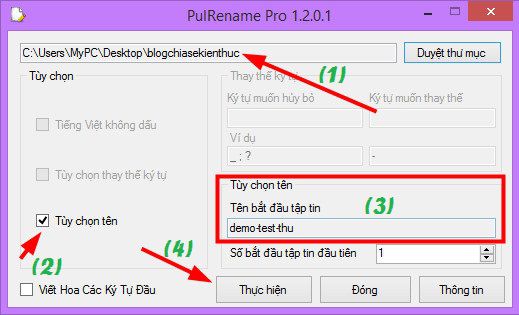
Và đây là kết quả sau khi chúng ta bấm Thực hiện Quá trình diễn ra chỉ trong 2s 😀

Ok rồi ! Có vô số các phần mềm hỗ trợ đổi tên file hàng loạt từ đơn giản đến chuyên nghiệp.
Nếu như bạn chỉ có nhu cầu đổi tên file thôi thì mấy cách trên đã quá đủ với bạn rồi đúng không?
Còn nếu như bạn thích tìm hiểu thêm các phần mềm khác thì bạn có thể sử dụng phần mềm Rename của tác giả Phan Hoàng Nhân, hỗ trợ cả phiên bản trả phí và có rất nhiều tính năng hấp dẫn khác (Link tải bản miễn phí).
Hoặc sử dụng phần mềm đổi tên file hàng loạt chuyên nghiệp nhất hiện nay là Bulk Rename Utility, phần mềm này thì có nhiều chức năng nhưng hơi khó sử dụng.
Nếu cần thì bạn có thể tải về và trải nghiệm thêm, mình thì không cần tới phần mềm này 😀
Có thể bạn sẽ thích?
Cách đổi tên File / Folder hàng loạt trên Google Drive
III. Lời kết
Trên đây là những cách thủ công để đổi tên file hàng hoạt và những phần mềm Rename file hàng loạt dễ sử dụng và chuyên nghiệp nhất hiện nay.
Thực ra thì mình chỉ giới thiệu thêm cho các bạn một số phần mềm để các bạn có nhiều lựa chọn cho việc sử dụng thôi chứ theo mình thì chỉ cần cách sử dụng đổi tên file bằng file *.vbs là rất tốt rồi 😀
Hi vọng bài viết sẽ hữu ích với bạn. Chúc các bạn thành công!!!
Bài liên quan:
- Cách giảm dung lượng ảnh và thay đổi kích thước hàng loạt
- Tự động viết chữ lên hình ảnh hàng loạt theo tên file với XnView
- Cách đóng dấu bản quyền hình ảnh hàng loạt (✔)
- Tìm hiểu về các định dạng hình ảnh (PNG, jpg, gif, tiff và BMP)
- Phần mềm chỉnh sửa ảnh hàng loạt (cắt, nén, đóng dấu, đổi tên…)
Kiên Nguyễn – Blogchiasekienthuc.com
Hướng dẫn đổi tên file hàng loạt với 1 click (thao tác trong 3s) | Blogchiasekienthuc.com




![[UEFI/ LEGACY] Tạo HDD BOOT đa năng, không mất dữ liệu](https://blogchiasekienthuc.com/wp-content/uploads/2018/07/tao-hdd-boot-khong-mat-du-lieu.png "[UEFI/ LEGACY] Tạo HDD BOOT đa năng, không mất dữ liệu")