Cách loại bỏ tên của icon ngoài Desktop Windows 7/10/11

Bạn đã biết cách loại bỏ tên của các icon ngoài màn hình Desktop chưa? Bạn đang tự hỏi tại sao phải làm như vậy đúng không? Vâng, thông thường, nếu bạn sử dụng cách sắp xếp icon theo mặc định của máy tính Windows thì bạn không bao giờ nghĩ đến chuyện ẩn tên…

26/12/2022
0
409
Cách loại bỏ tên của icon ngoài Desktop Windows 7/10/11
  • Cách nâng cấp RAM máy tính Laptop & PC chi tiết nhất
  • Hướng dẫn đổi tên file hàng loạt với 1 click (thao tác trong 3s)
  • Sửa lỗi máy tính tự nhiên bị mất âm thanh, 99% thành công
  • Hướng dẫn cấu hình modem WiFi TP-Link chi tiết từ A – Z
  • Sửa lỗi không cài được Windows, máy tính không cho Format
  • Hướng dẫn tạo bộ cài Windows All in One đơn giản nhất
  • Hướng dẫn tạo ổ đĩa ảo và sử dụng ổ đĩa ảo với UltraISO
  • Hướng dẫn cài Win 7/10/11 trong môi trường WinPE (Mini Windows)
  • Bạn đã biết hết tác dụng của con lăn chuột (Mouse)?
  • Tìm hiểu Power Options (blanced, power sever, hight performance)
  • Luyện kỹ năng gõ văn bản 10 ngón nhanh, hiệu quả
  • Lỗi máy tính Restart liên tục, tự động tắt nguồn và cách xử lý
Loading…

Bạn đã biết cách loại bỏ tên của các icon ngoài màn hình Desktop chưa?

Bạn đang tự hỏi tại sao phải làm như vậy đúng không?

Vâng, thông thường, nếu bạn sử dụng cách sắp xếp icon theo mặc định của máy tính Windows thì bạn không bao giờ nghĩ đến chuyện ẩn tên đi làm gì cả.

Nhưng nếu bạn đang sử dụng thanh Dock để hiển thị icon hoặc là bạn sử dụng bộ hình nền máy tính có kệ icon thì việc ẩn tên là cực kỳ cần thiết.

Bởi nó sẽ giúp Desktop hiển thị đẹp mắt hơn và tinh tế hơn.

Okay, ngay bây giờ chúng ta sẽ vào phần nội dung chính của bài viết này nhé.

I. Hướng dẫn loại bỏ tên của các icon ngoài màn hình Desktop

Có khá nhiều cách để làm điều này, nhưng bên dưới là 2 cách đơn giản nhất, không cần phải sử dụng bất cứ công cụ hay phần mềm nào cả.

Cách #1. Sử dụng bảng mã có sẵn

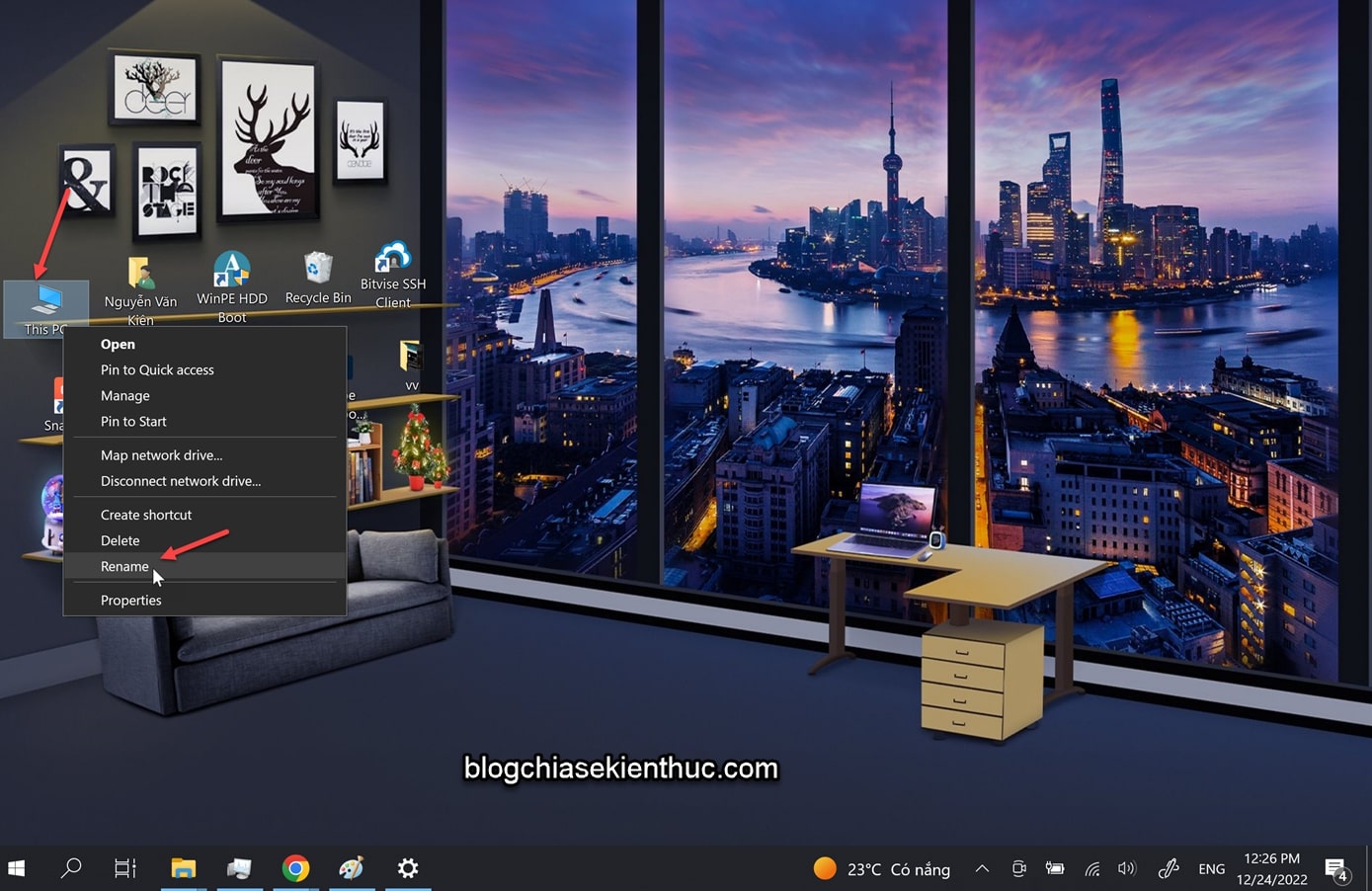
Bước 1. Bạn nhấn chuột phải vào icon mà bạn muốn loại bỏ tên => sau đó chọn Rename.

Hoặc bạn click vào icon => nhấn phím F2 hoặc FN + F2 trên bàn phím cũng được.
cach-loai-bo-ten-cua-icon-ngoai-desktop-windows (1)

Bước 2. Tiếp tục, nhấn chuột phải một lần nữa trong khung name => sau đó chọn Insert Unicode control character => rồi chọn 1 trong 17 mã như hình bên dưới.
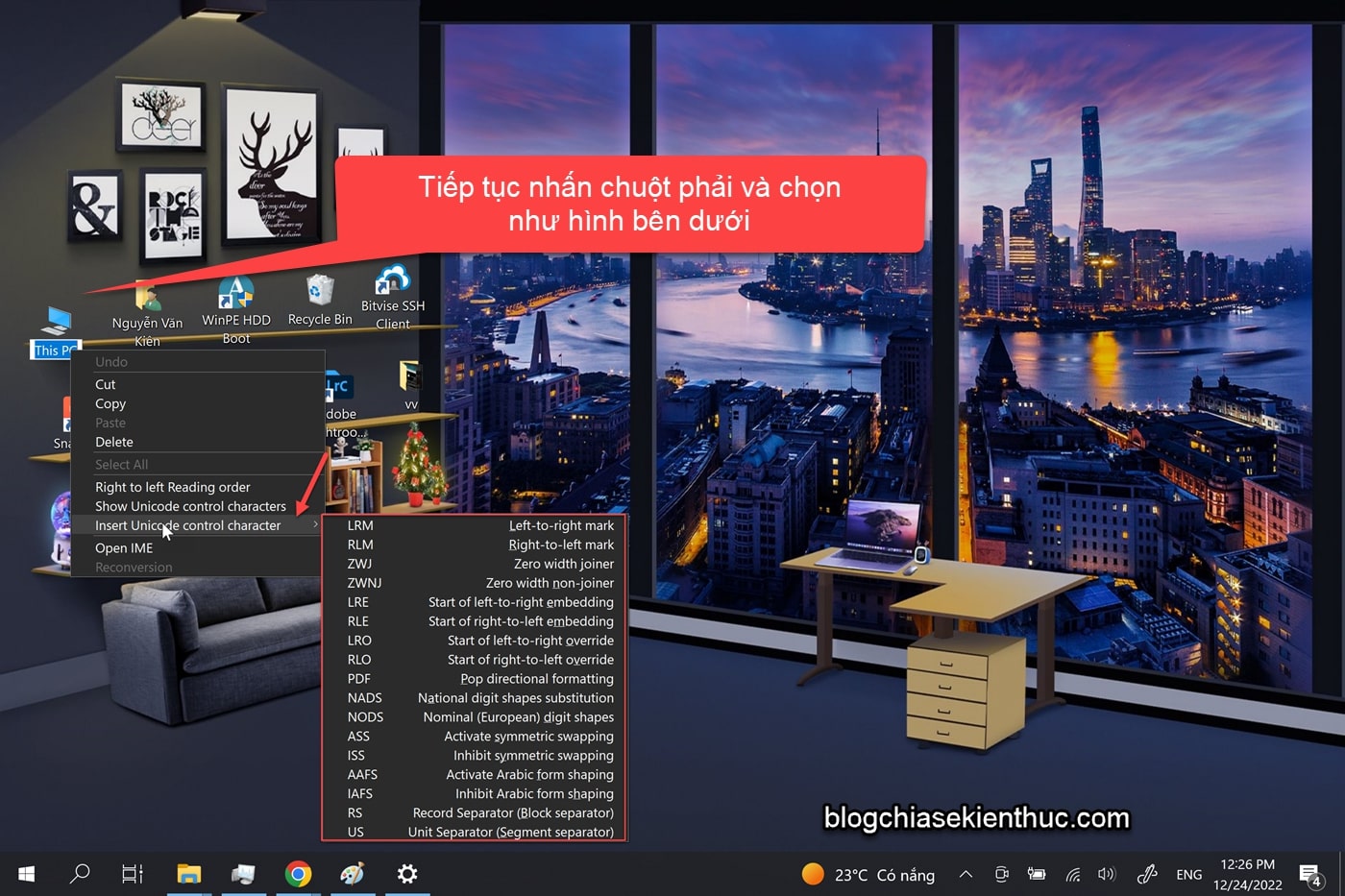
cach-loai-bo-ten-cua-icon-ngoai-desktop-windows (2)

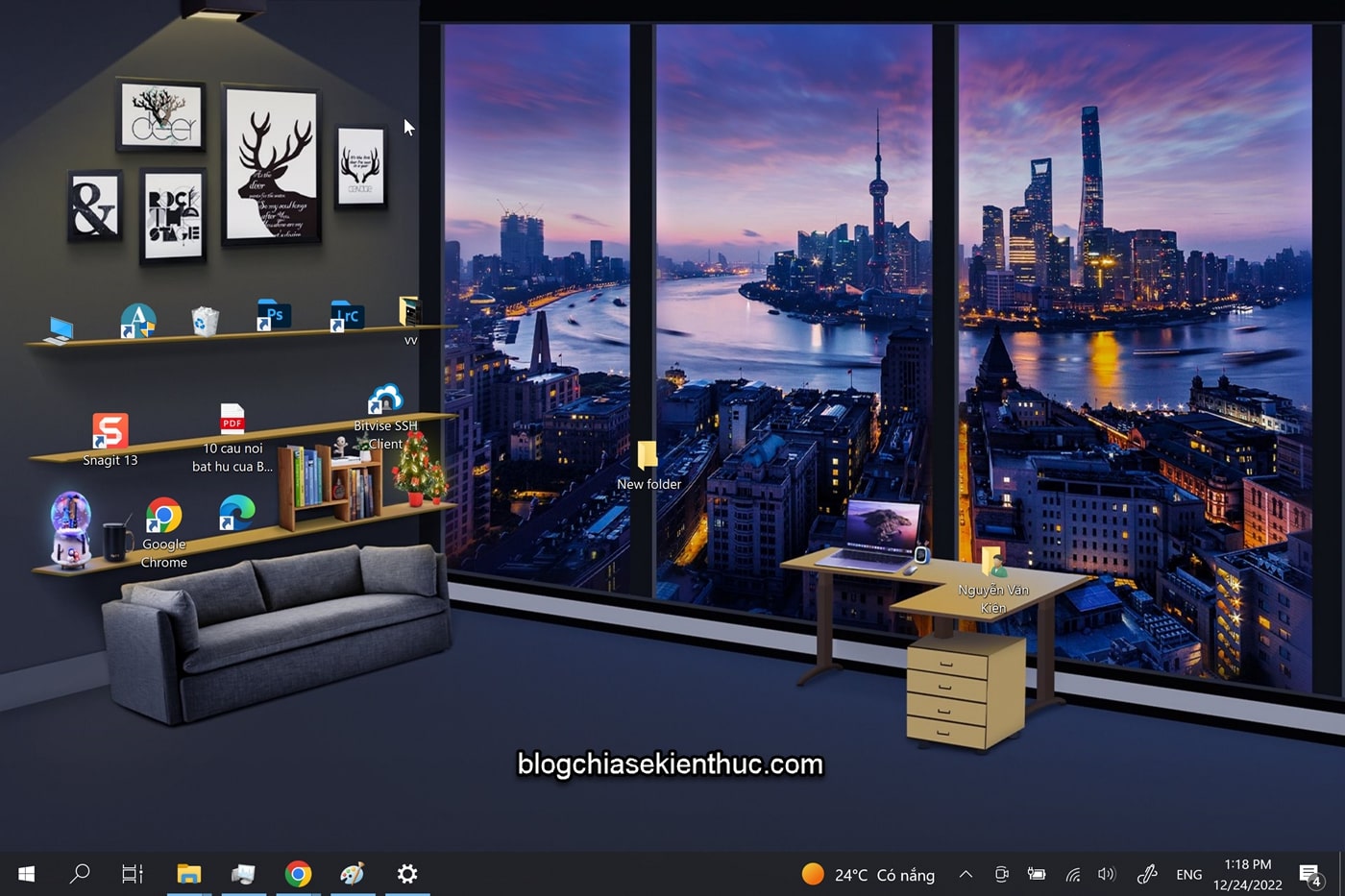
Bước 3. Đó, ngay lập tức tên của icon đó sẽ bị ẩn đi.

Bạn làm tương tự với các icon còn lại, mỗi icon bạn nên sử dụng một mã nhé. 17 mã tương ứng với 17 icon.

Tất nhiên, bạn vẫn có thể sử dụng lại các mã nếu nó không báo trùng lặp.
cach-loai-bo-ten-cua-icon-ngoai-desktop-windows (4)

Cách #2. Sử dụng ký tự đặc biệt ALT

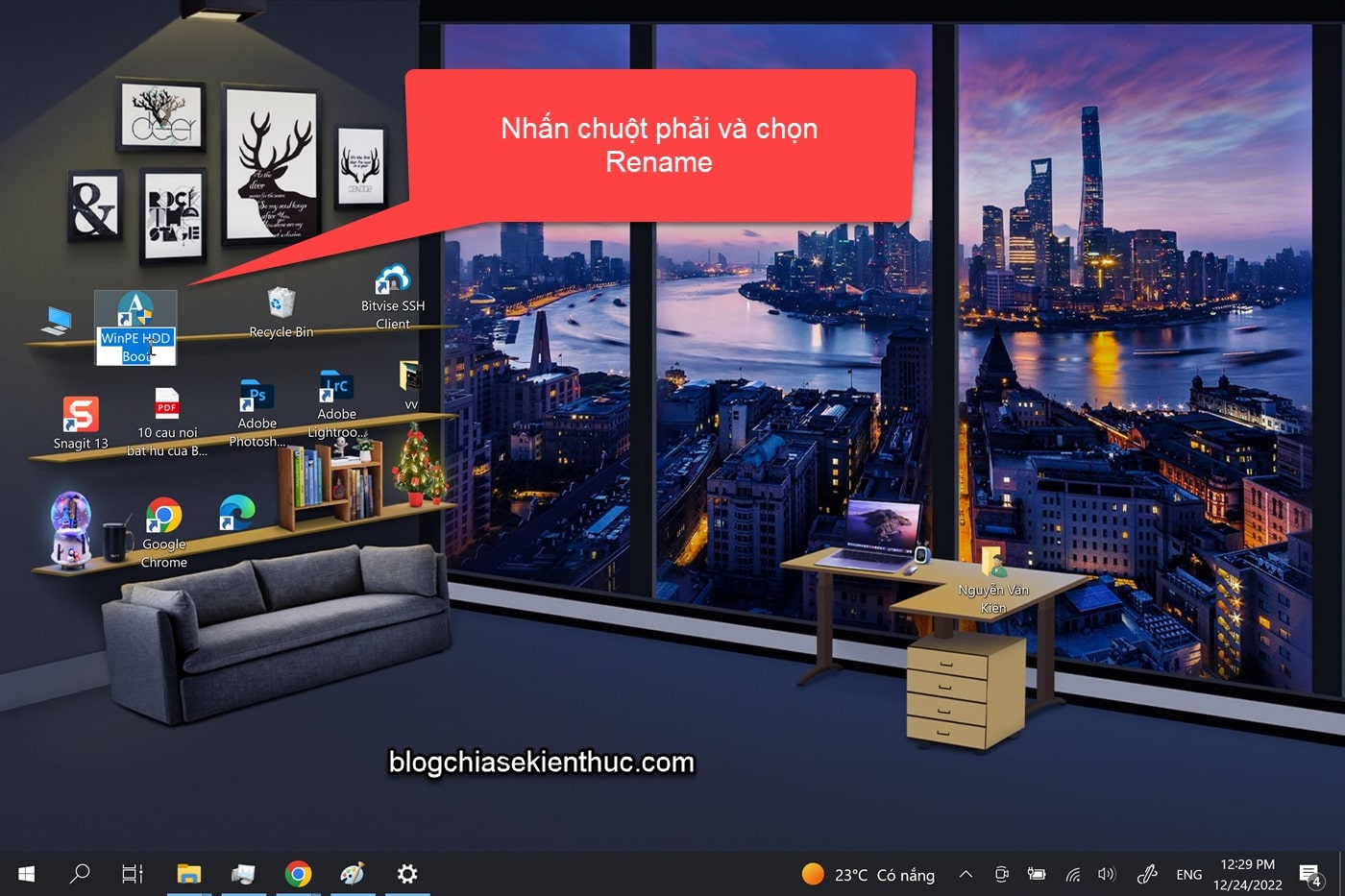
Cách này cũng khá là đơn giản, bạn cũng nhấn chuột phải vào icon cần xóa tên => chọn Rename.
cach-loai-bo-ten-cua-icon-ngoai-desktop-windows (3)

Tiếp theo, bạn nhấn tổ hợp phím ALT + 255 hoặc ALT + 666 < xem thêm Bảng ký tự đặc biệt ALT dùng trong Game>
cach-loai-bo-ten-cua-icon-ngoai-desktop-windows (5)

LƯU Ý:
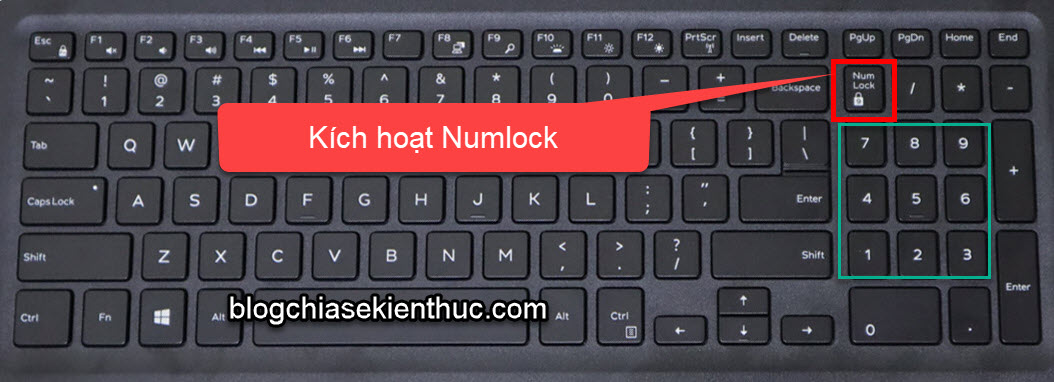
Trước khi sử dụng tổ hợp phím thì bạn hãy bật NumLock trước nhé. Bạn nhấn giữ phím ALT rồi nhấn nhanh các phím tiếp theo.

Bạn làm tương tự với các icon tiếp theo, nhưng với icon thứ 2 thì bạn cần phải nhấn 2 lần, tức là nhấn ATL + 255 và tiếp tục  nhấn ATL + 255 phát nữa. Đến icon thứ 3 thì nhấn 3 lần…

Bởi bản chất của việc này là thay tên icon hiện tại bằng 1 kí tự trống, nhấn 1 lần là 1 ký tự trống, nhấn 2 lần chúng ta sẽ có 2 ký tự trống.. để không bị trùng tên.

II. Lời kết

Vâng, như vậy là mình đã hướng dẫn rất chi tiết cho bạn thủ thuật loại bỏ tên của icon ngoài màn hình Desktop rồi nhé.

Hi vọng thủ thuật nhỏ này sẽ hữu ích với bạn, chúc thành công nhé !

Đọc thêm:

Kiên Nguyễn – Blogchiasekienthuc.com

Bài viết đạt: 5/5 sao – (Có 1 lượt đánh giá)

Loading…

Cách loại bỏ tên của icon ngoài Desktop Windows 7/10/11 | Blogchiasekienthuc.com
Bài Viết Liên Quan

  • Cách nâng cấp RAM máy tính Laptop & PC chi tiết nhất

    Cách nâng cấp RAM máy tính Laptop & PC chi tiết nhất

  • Hướng dẫn đổi tên file hàng loạt với 1 click (thao tác trong 3s)

    Hướng dẫn đổi tên file hàng loạt với 1 click (thao tác trong 3s)

  • Sửa lỗi máy tính tự nhiên bị mất âm thanh, 99% thành công

    Sửa lỗi máy tính tự nhiên bị mất âm thanh, 99% thành công

  • Hướng dẫn cấu hình modem WiFi TP-Link chi tiết từ A – Z

    Hướng dẫn cấu hình modem WiFi TP-Link chi tiết từ A – Z

  • Sửa lỗi không cài được Windows, máy tính không cho Format

    Sửa lỗi không cài được Windows, máy tính không cho Format

  • Hướng dẫn tạo bộ cài Windows All in One đơn giản nhất

    Hướng dẫn tạo bộ cài Windows All in One đơn giản nhất

  • Hướng dẫn tạo ổ đĩa ảo và sử dụng ổ đĩa ảo với UltraISO

    Hướng dẫn tạo ổ đĩa ảo và sử dụng ổ đĩa ảo với UltraISO

  • Hướng dẫn cài Win 7/10/11 trong môi trường WinPE (Mini Windows)

    Hướng dẫn cài Win 7/10/11 trong môi trường WinPE (Mini Windows)

Theo dõi
Thông báo của
0 Góp ý
Mới nhất
Cũ nhất Được bỏ phiếu nhiều nhất
Phản hồi nội tuyến
Xem tất cả bình luận
Đăng Ký Hosting Azigi để được hỗ trợ MIỄN PHÍ
  • Thủ thuật tự động mở lần lượt các link có trong file *.TXT
  • HitPaw Photo AI: Chỉnh sửa ảnh bằng AI cực kỳ mạnh mẽ
  • Trên tay Ba lô Solo NY Define UBN708: an toàn, tiện lợi, rộng rãi
  • Cách tạo VPS Windows trên Microsoft Azure
  • Apple M4: Hệ quả vội vàng của việc Apple chậm chân trong cuộc chạy đua AI?
  • Đóng các ứng dụng trên iPhone là hành động lãng phí thời gian, khiến máy hao pin hơn

AI (5) Android (15) Apple (19) Bill Gates (4) bài học cuộc sống ý nghĩa (58) bài học thành công (58) bàn phím (4) bảo mật (12) cafe's công nghệ (8) camera (1772) Canva (9) CapCut (11) ChatGPT (5) chuột máy tính (5) chụp ảnh (5) con trỏ chuột (4) cá nhân hóa windows (6) Câu chuyện cảm hứng (58) công nghệ (1771) cộng đồng (1771) danh ngôn về tình bạn (58) Dark Mode (4) Download trình duyệt web (3) driver (4) dịch ngôn ngữ (4) Elon Musk (6) Excel (4) Facebook (25) fake ip (5) firewall (3) Galaxy Fold (4) game giả lập PS2 (4) game mini (33) game pc (35) game việt hóa (4) Google (7) Google Chrome (10) hướng dẫn cài windows (3) hướng dẫn sử dụng windows 10 (27) hỏi đáp (1771) icloud (3) iphone (11) Jeff Bezos (7) khoa học (1771) kĩ thuật (1771) kỹ năng mềm (59) kỹ năng sống (58) lỗi máy tính (1771) lỗi điện thoại (1771) Mozilla Firefox (4) máy tính (1771) mẹo vặt (1771) nghệ thuật giao tiếp (58) nghệ thuật sống (58) những câu nói hay (58) những câu nói thâm thúy (58) office 2021 (4) Paint (3) pdf (6) phần mềm (11) phần mềm thiết kế (6) phục hồi dữ liệu (4) quy tắc giao tiếp (58) Samsung (7) smartphone (4) stt hay thâm thúy (58) Sống hay sống đẹp (58) sống hạnh phúc (58) sửa lỗi (1771) sửa lỗi mạng (3) sửa lỗi windows (13) sự cố (1771) Telegram (6) thảo luận (1771) thủ thuật laptop (13) Thủ thuật văn phòng (8) thủ thuật windows (71) Thủ thuật Windows 7 (3) Thủ thuật Windows 10 (10) thủ thuật điện thoại (5) Tin học cơ bản (5) tiện ích mở rộng (5) truyện ngắn hay (58) tư vấn windows (4) tạo usb cài win (4) tải video (5) tối ưu (4) UEFI (6) USB (9) usb boot (4) vcop (3) Virtua Cop (3) vpn (4) windows 7 (4) Windows 11 (63) xử lý ảnh (4) Zalo (10) điều khiển máy tính từ xa (5) ứng dụng chụp ảnh (3) ứng dụng điện thoại (22)