Vâng, như mình đã nói trong bài viết trước, có 2 cách để bạn có thể Reset lại Windows 11 !
Cách thứ 1 thì mình đã hướng dẫn cho bạn trong bài viết trước rồi, đó là cách Reset Windows 11 về trạng thái như lúc mới cài đặt, tức là toàn bộ mọi thứ sẽ được đưa về như lúc mới cài Win.
Còn trong bài viết tiếp theo này, mình sẽ tiếp tục giới thiệu cho bạn cách thứ 2, đó là Reset lại máy tính Windows 11 không mất dữ liệu.
NOTE:
Bài viết trước mình cũng đã đề cập đến cụm từ mất dữ liệu và không mất dữ liệu rồi, dữ liệu ở đây là các file dữ liệu, thư mục được tạo ra trong quá trình cài đặt hoặc sử dụng ứng dụng, phần mềm nào đó trên Windows 11.
Hoặc là các file cá nhân (hình ảnh, âm thanh, video…) mà bạn đã tải về và nằm trong các thư mục tương ứng, tất cả các file này nằm trên ổ C (ổ chứa hệ điều hành) chứ không liên quan gì đến phân vùng ổ khác (D, E, F….).
Nên các dữ liệu ở phân vùng ổ khác sẽ không bị ảnh hưởng, dù bạn sử dụng cách nào đi chăng nữa.
Nói tóm lại, với cách Reset trong bài hướng dẫn này thì chỉ xóa đi các ứng dụng và driver mà bạn đã cài đặt thêm, đồng thời cũng xóa luôn các cài đặt mà bạn đã thay đổi về trạng thái ban đầu.
Mục Lục Nội Dung
I. Reset máy tính Win 11 không mất dữ liệu
Cũng như bài viết lần trước, bài viết này cũng sẽ có 2 cách cho bạn chọn lựa, tùy vào từng trường hợp mà bạn áp dụng cho phù hợp nhất nhé !
Nên sử dụng trường hợp này khi nào?
Nếu bạn vẫn muốn giữ lại các file cá nhân như hình ảnh, nhạc, video… trong các thư mục tương ứng như Image, Audio, Video… thì bạn nên sử dụng cách Reset trong bài viết này.
NOTE:
Nếu là Laptop thì bạn hãy cắm sạc trong quá trình Reset để tránh bị sập nguồn đột ngột nhé 🙂
Các bạn nên đọc lại bài viết trước (cách 1) tại đây, vì các tùy chọn mình đã giải thích rất kỹ trong bài viết đó rồi, nên trong bài viết này mình sẽ không giải thích nhiều thêm nữa.
Cách #1. Sử dụng tính năng Reset this PC
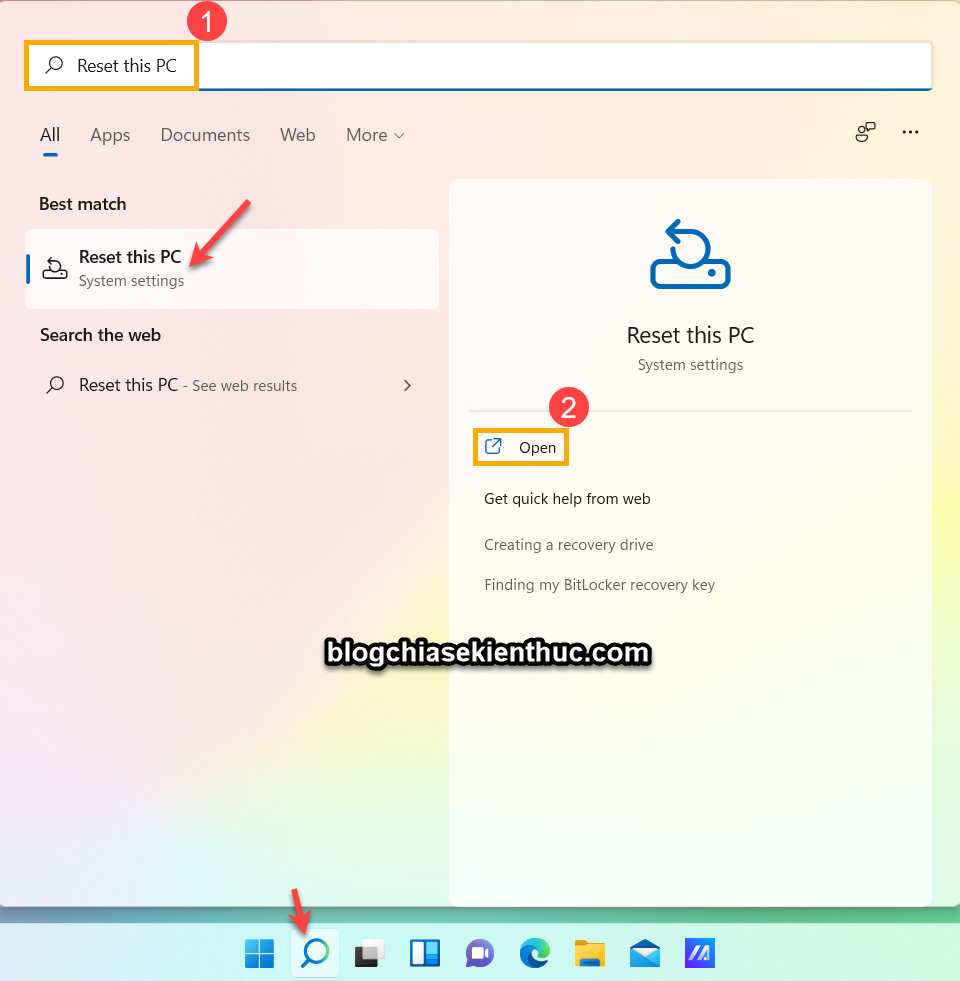
+ Bước 1. Bạn có thể nhấn Windows + S để mở Windows Search => rồi tìm kiếm với từ khóa Reset this PC => rồi chọn Open để mở.
Hoặc một cách khác là bạn nhấn tổ hợp phím Win + I để mở Windows Settings => chọn System => chọn Recovery
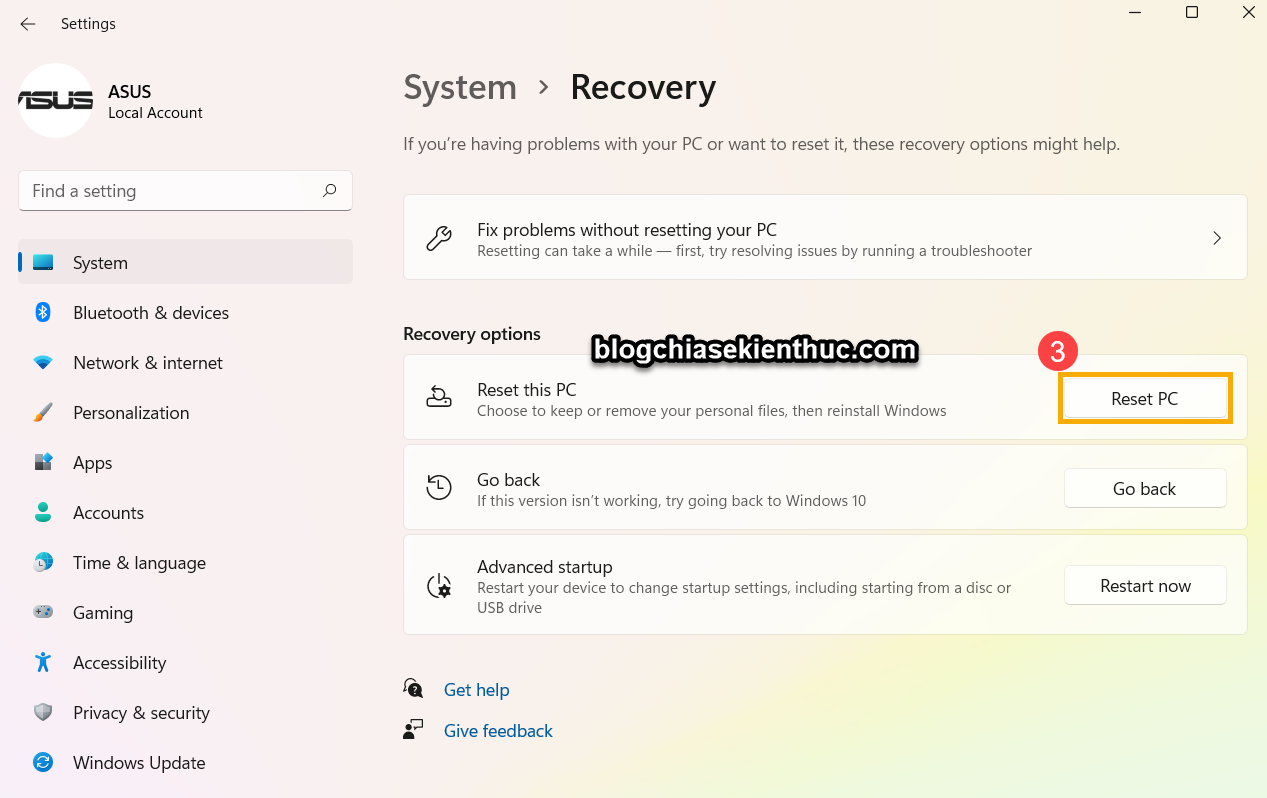
+ Bước 2. Tiếp theo, trong phần Recovery options ban chọn Reset PC như hình bên dưới.
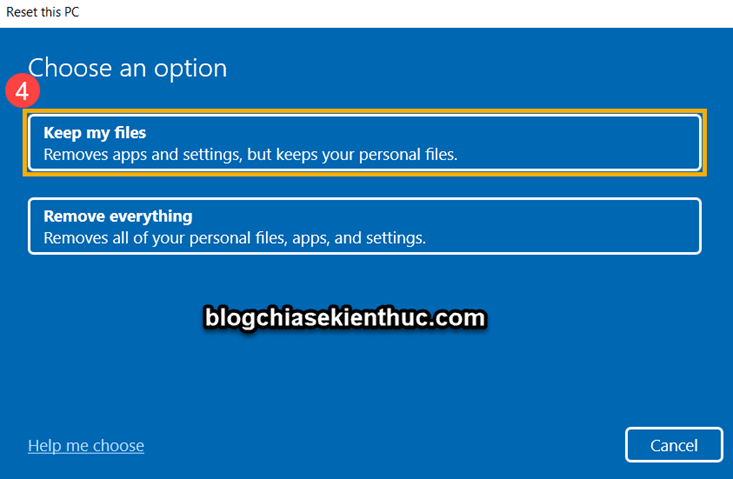
+ Bước 3. Lúc này có 2 tùy chọn cho bạn như mình đã mô tả ở phần đầu bài viết, đó là:
- Keep my files
- Remove everything
Bài viết này mình đang hướng dẫn các bạn Reset Windows 11 giữ nguyên dữ liệu nên mình sẽ lựa chọn là Keep my files.
+ Bước 4. Ở cửa sổ tiếp theo chúng ta có:
- Cloud download <yêu cầu máy tính phải có kết nối Internet>: Tải trực tiếp ở trên mạng về và cài đặt lại Windows 11.
- Local Reinstall: Sử dụng phân vùng Recovery có sẵn trên máy, thường thì những phân vùng này sẽ ẩn đi khi bạn sử dụng máy tính, bạn chỉ có thể nhìn thấy khi sử dụng các phần mềm quản lý ổ cứng hoặc là trong Disk Management.
Bạn nên thử với tùy chọn Local Reinstall trước nhé, nếu không được thì hãy chuyển sang tùy chọn Cloud download.
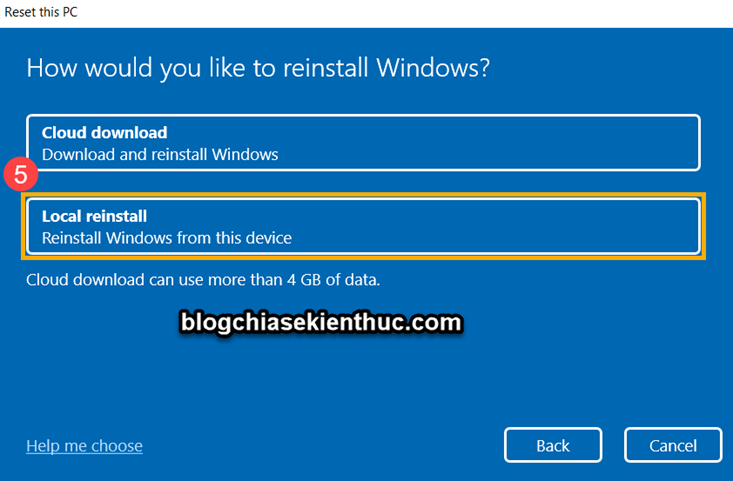
+ Bước 5. Ở cửa sổ tiếp theo bạn chọn Change settings để thực hiện một số thay đổi (nếu cần).
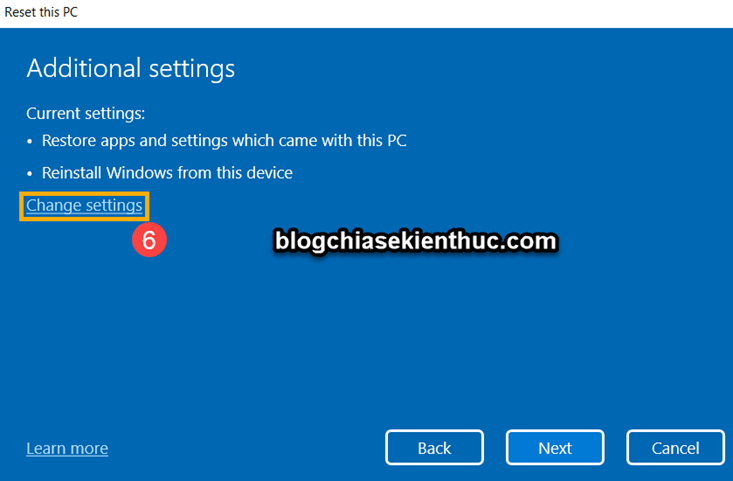
Bạn có thể sử bật tùy chọn Restore apps and settings which came with this PC (Khôi phục ứng dụng và cài đặt đi kèm với PC này), bạn chuyển sang ON.
Cái này tùy bạn nhé, nếu bạn không muốn khôi phục ứng dụng và các thiết lập trước đó thì không cần bật lên => sau đó nhấn Confirm để xác nhận.
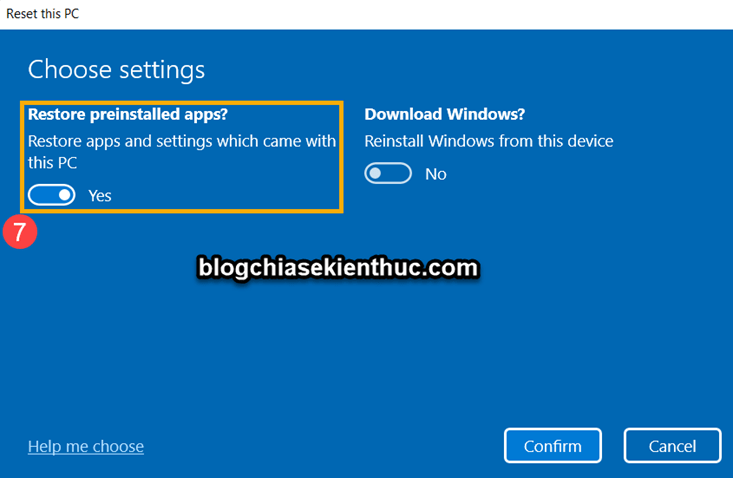
+ Bước 6. Cửa sổ bên dưới sẽ liệt kê ra các hành động mà Windows sẽ thực hiện. Nếu bạn thấy OK rồi thì chọn Next để chuyển sang bước tiếp theo.
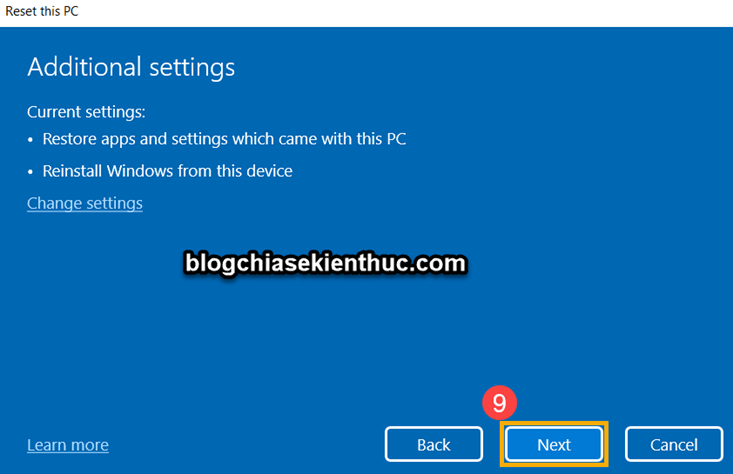
Một vài nhắc nhở trước khi tiếp tục, bạn nhấn Next để xác nhận.
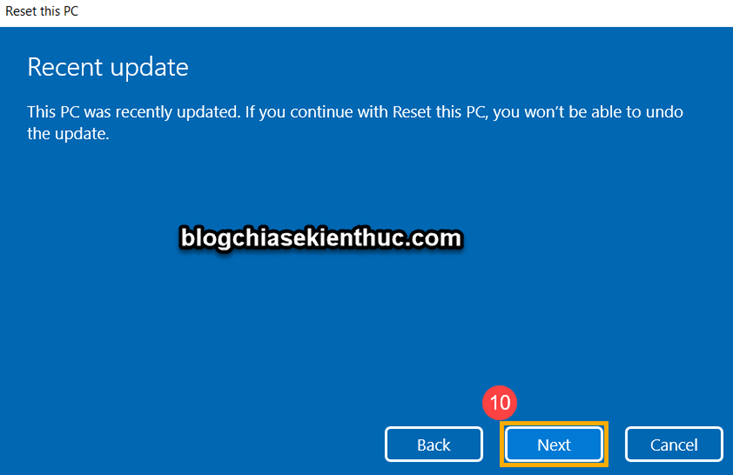
Nếu muốn, bạn có thể nhấn vào View apps that will be removed để xem các ứng dụng sẽ bị xóa.
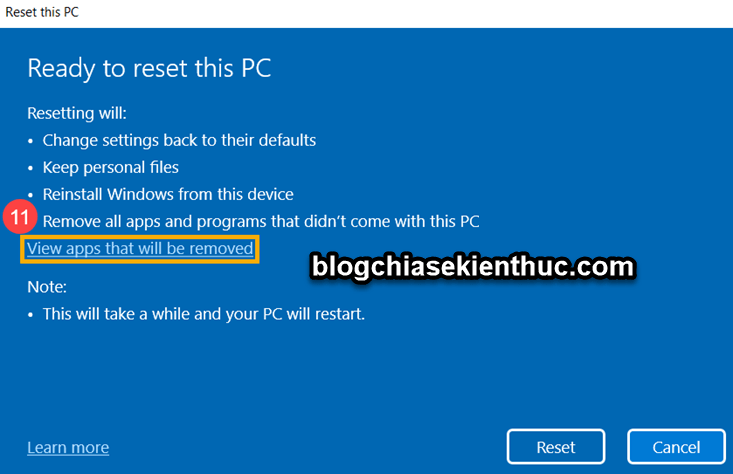
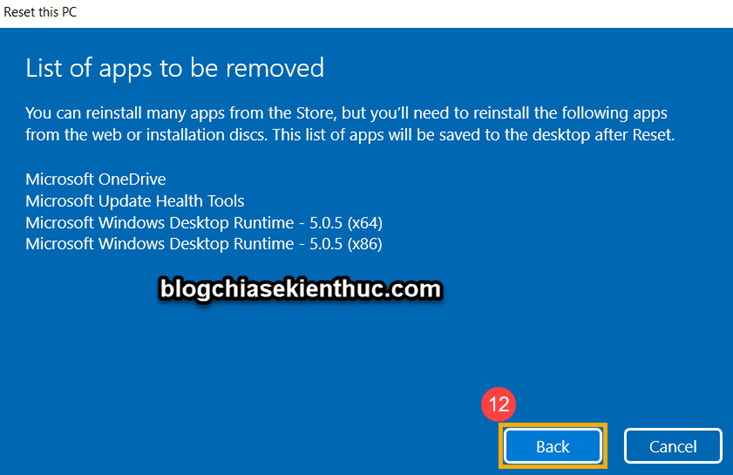
+ Bước 7. Như các bạn có thể thấy ở hình bên dưới, tất cả các ứng dụng trong hình sẽ bị xóa sau khi Reset máy tính.
Bạn sẽ không thể cài đặt lại các ứng dụng này từ Microsoft Store, vậy nên bạn cần cài đặt lại các ứng dụng này (nếu muốn) thông qua bộ cài đặt tải về từ web.
Nhấn chọn Reset để thực hiện, máy tính của bạn sẽ tự động khởi động lại sau khi quá trình cài đặt lại hoàn tất.
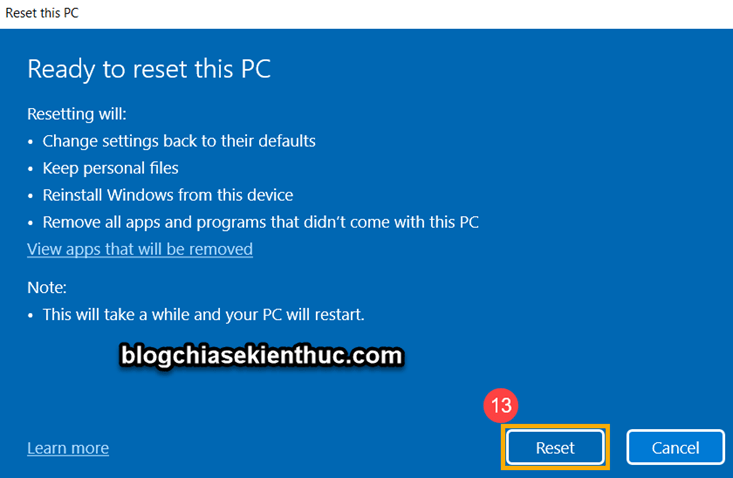
Bạn đợi cho quá trình Reset hoàn tất và thực hiện lại một số thiết lập như khi cài Windows 11 thôi, nếu bạn chưa biết có thể xem trong bài viết này ha: Cách cài đặt Windows 11 !
Cách #2. Reset lại Windows 11 qua WinRE
Nhưng trước tiên:
Bạn hãy đọc lại bài viết này để biết WinRE là gì và cách truy cập vào WinRE nha các bạn !
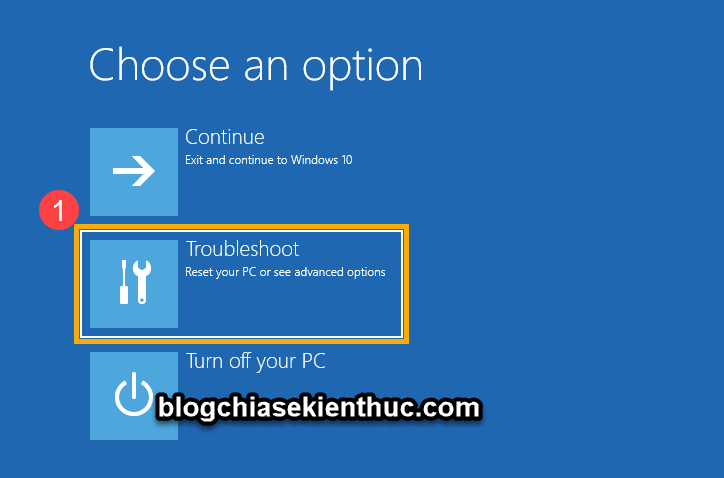
+ Bước 1. Sau khi bạn đã truy cập vào được Advanced Options rồi thì bạn hãy chọn tính năng Troubleshoot.
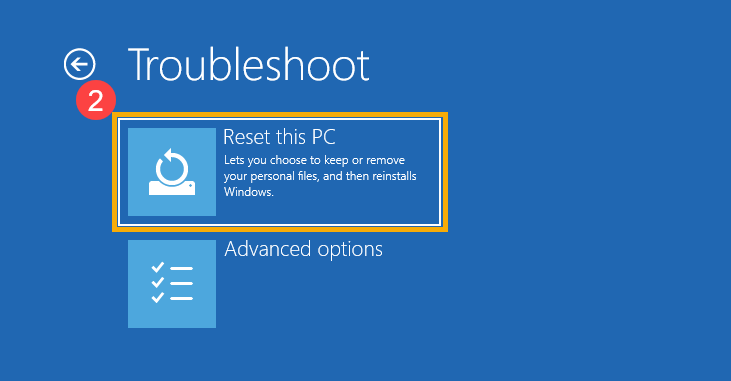
+ Bước 2. Tiếp tục, bạn chọn Reset this PC
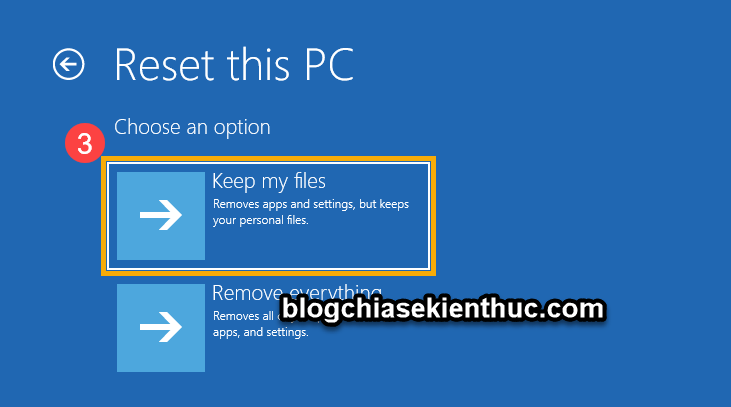
+ Bước 3. Chọn Keep my files
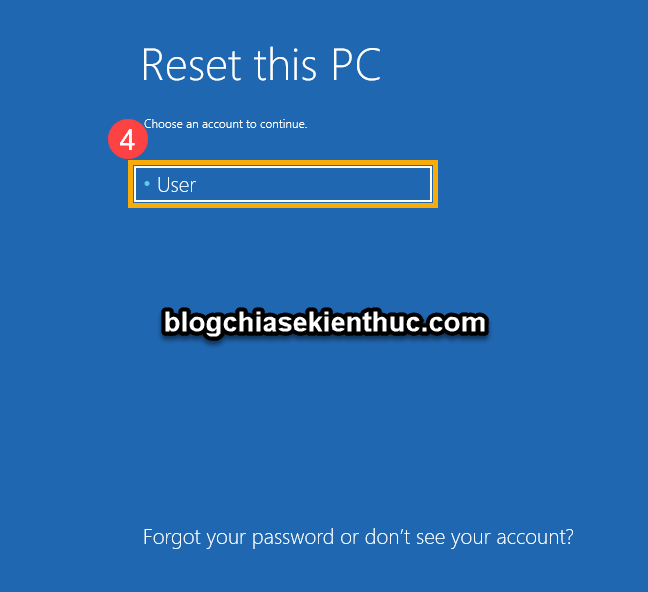
+ Bước 4. Lựa chọn Account mà bạn muốn Reset.
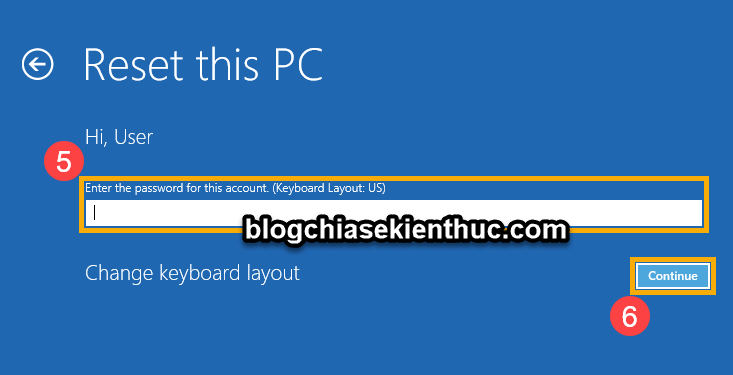
+ Bước 5. Bạn hãy nhập mật khẩu của máy tính vào đây <nếu máy tính có mật khẩu>, còn không có thì bỏ trống và nhấn vào nút Continue
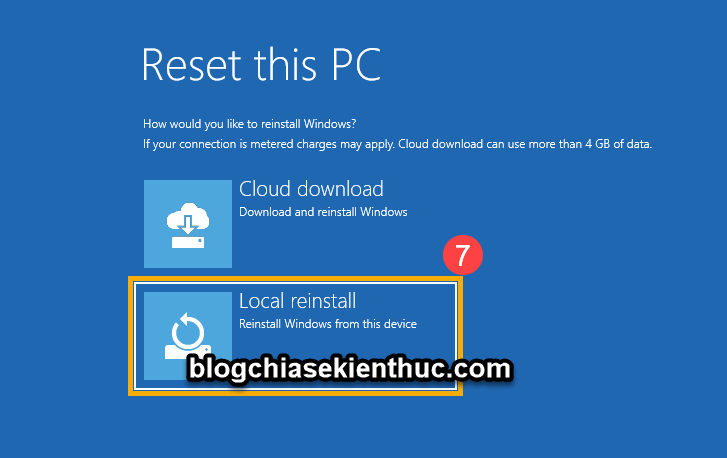
+ Bước 6. Tại đây bạn chọn Local Reinstall cho mình, nếu bị lỗi thì bạn hãy sử dụng tính năng Cloud download (nhưng yêu cầu máy tính phải có kết nối Internet)
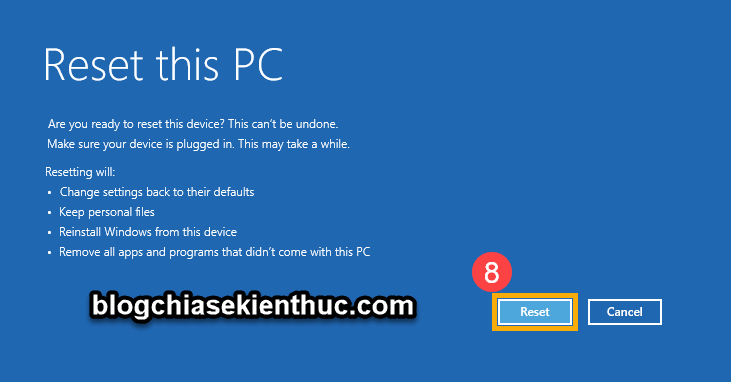
+ Bước 7. Cuối cùng, bạn chọn Reset để thực hiện đặt lại Windows về trạng thái gốc.
Vậy là xong rồi, sau khi vào lại được màn hình Desktop thì bạn đừng quên update Windows lên phiên bản mới nhất để cập nhật các driver còn thiếu nhé.
II. Lời Kết
Như vậy là mình đã hướng dẫn xong cho các bạn 2 trường hợp reset máy tính Windows 11 rồi nhé. Với mình thì mình sẽ chọn cách Reset Windows về trạng thái như mới, tức là cách trong bài viết trước, đã mất công dọn dẹp thì cho nó sạch sẽ luôn ^^
Nói chung là mình đã nêu rất rõ những ưu và nhược điểm của từng cách rồi, bạn hãy lựa chọn để sử dụng cho phù hợp với nhu cầu của bạn thôi. Chúc các bạn thành công !
Kiên Nguyễn – Blogchiasekienthuc.com
Hướng dẫn Reset máy tính Windows 11, không mất dữ liệu ! | Blogchiasekienthuc.com


![[UEFI/ LEGACY] Tạo HDD BOOT đa năng, không mất dữ liệu](https://blogchiasekienthuc.com/wp-content/uploads/2018/07/tao-hdd-boot-khong-mat-du-lieu.png "[UEFI/ LEGACY] Tạo HDD BOOT đa năng, không mất dữ liệu")