
Hướng dẫn thay đổi thời gian ngủ (Sleep) trên Windows 10

Mục Lục Nội Dung #1. Thay đổi thời gian Sleep máy tính thông qua Windows Settings #2. Sử dụng Power Options để thiết lập lại thời gian máy tính tự động Sleep #3. Sử dụng phần mềm PowerToys #4. Lời kết Như các bạn cũng đã biết thì hệ điều hành Windows có một số…

05/11/2021
0
255
Hướng dẫn thay đổi thời gian ngủ (Sleep) trên Windows 10
  • 80+ phím tắt trên Windows 10/11 (cập nhật 2026)
  • Hướng dẫn cách kiểm tra nguồn máy tính còn sống hay không
  • Hướng dẫn hủy dịch vụ đã mua trên Google Play / CH Play
  • Định dạng exFAT, FAT32 và NTFS khác nhau như thế nào?
  • [UEFI/ LEGACY] Tạo HDD BOOT đa năng, không mất dữ liệu
  • Nên tắt máy tính như thế nào? Shutdown, Sleep hay Hibernate?
  • 4 phần mềm nén ảnh FREE, giảm dung lượng hình ảnh hàng loạt
  • Máy tính của bạn đang sử dụng chuẩn UEFI hay Legacy?
  • Cách chuyển đổi Windows chuẩn LEGACY sang UEFI
  • Sửa lỗi mất kết nối internet do trùng địa chỉ IP thành công 100%
  • 3 cách xóa Watermark trong ảnh đơn giản và hiệu quả
  • Tạo USB BOOT chuẩn UEFI – GPT chứa bộ cài Win 7/ 8/ 10/ 11
Loading…

Như các bạn cũng đã biết thì hệ điều hành Windows có một số thiết lập cho phép người dùng kiểm soát thời gian máy tính tự động chuyển sang chế độ ngủ (chế độ Sleep) khi không hoạt động sau một khoảng thời gian nhất định.

Đây là một tính năng rất hay, đặc biệt là trên Laptop, nhưng đôi khi bạn muốn giữ máy tính của bạn không tự động Sleep, bạn muốn thiết lập lại thời gian Sleep máy tính, hoặc là bạn muốn tắt hẳn tính năng này đi.

Chẳng hạn như khi bạn đang download dở một tệp tin nặng nào đó và nó tốn khá nhiều thời gian để hoàn thành, hay đơn giản là bạn muốn treo máy để cày một tựa game nào đó. Vậy phải làm thế nào để thay đổi thời gian tự động Sleep máy tính?

Okay, trong bài hướng dẫn này mình sẽ chia sẻ với các bạn một vài cách đơn giản, để bạn có thể áp dụng khi cần thiết.

#1. Thay đổi thời gian Sleep máy tính thông qua Windows Settings

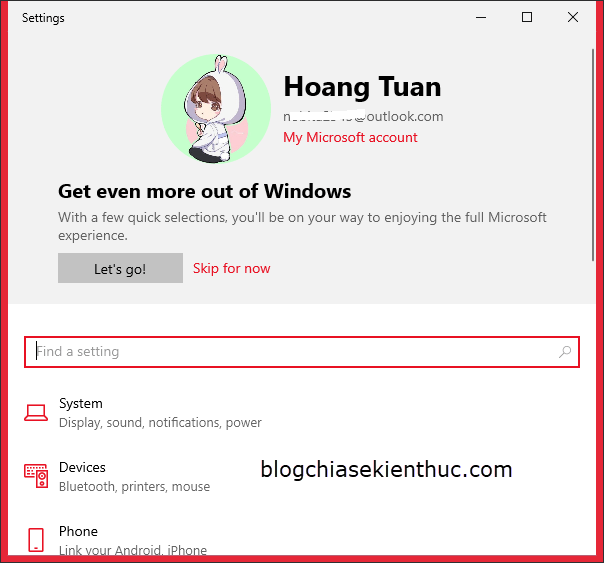
+ Bước 1: Bạn nhấn tổ hợp phím Windows + I để khởi động vào Windows Settings.
thiet-lap-lai-thoi-gian-tu-dong-sleep-may-tinh-windows-10 (1)

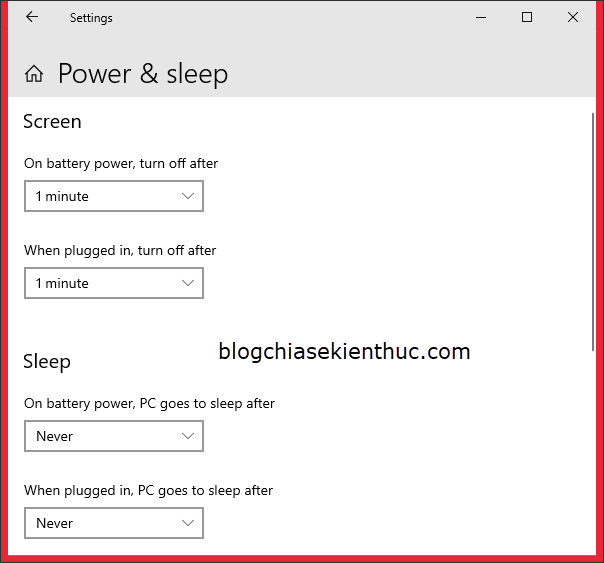
+ Bước 2: Bạn truy cập theo đường dẫn System => Power & sleep. Tại đây các bạn sẽ thấy được 2 phần chính: Một là Screen, hai là Sleep.

  • Phần Screen cho phép ta thay đổi thời gian tắt màn hình của máy tính.
  • Phần Sleep giúp thay đổi thời gian ngủ của máy tính.
thiet-lap-lai-thoi-gian-tu-dong-sleep-may-tinh-windows-10 (2)

Trong bài viết này, chúng ta chỉ quan tâm đến phần Sleep mà thôi. Các bạn sẽ thấy hai tùy chọn:

  • On battery power, PC goes to sleep after: Là thời gian mà máy tính của bạn sẽ ngủ khi sử dụng pin.
  • When plugged in, PC goes to sleep after: Là thời gian mà máy tính của bạn sẽ ngủ khi sử dụng nguồn điện.

Bây giờ, bạn chỉ việc tùy chọn thời gian mong muốn mà thôi.

Note: Đối với những bạn sử dụng máy tính PC, bạn hãy thay đổi cả hai tùy chọn trên giống nhau nha !

#2. Sử dụng Power Options để thiết lập lại thời gian máy tính tự động Sleep

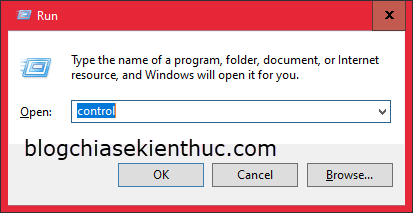
+ Bước 1: Bấm tổ hợp phím Windows + R để mở hộp thoại Run => và nhập vào lệnh control => sau đó bấm Enter.
thiet-lap-lai-thoi-gian-tu-dong-sleep-may-tinh-windows-10 (3)

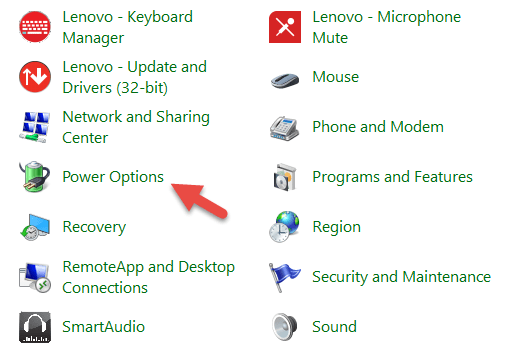
+ Bước 2: Bạn tìm đến phần Power Options.
thiet-lap-lai-thoi-gian-tu-dong-sleep-may-tinh-windows-10 (4)

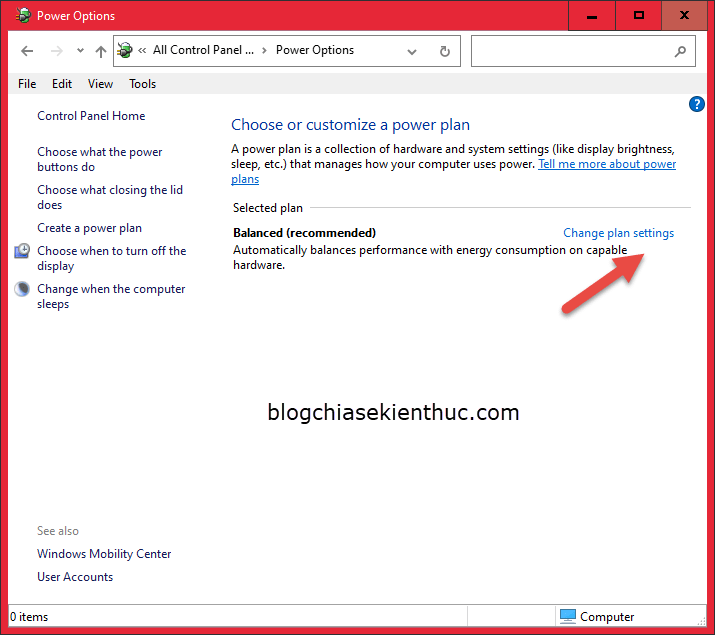
+ Bước 3: Ở phần Balanced, bạn nhấp vào lựa chọn Change plan settings
thiet-lap-lai-thoi-gian-tu-dong-sleep-may-tinh-windows-10 (5)

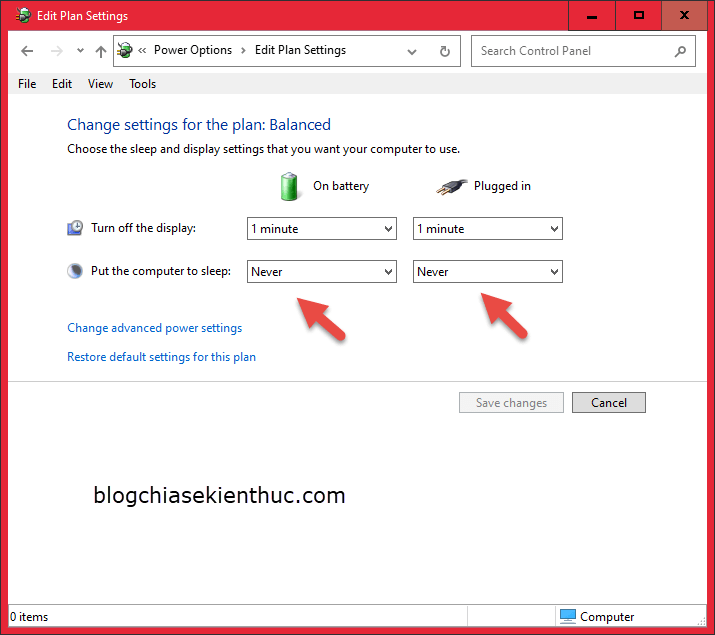
+ Bước 4: Ở phần Put the computer to sleep, bạn chỉ việc chỉnh thời gian ngủ của máy tính thôi. Tắt hẳn hoặc chọn lại thời gian khác.
thiet-lap-lai-thoi-gian-tu-dong-sleep-may-tinh-windows-10 (6)

#3. Sử dụng phần mềm PowerToys

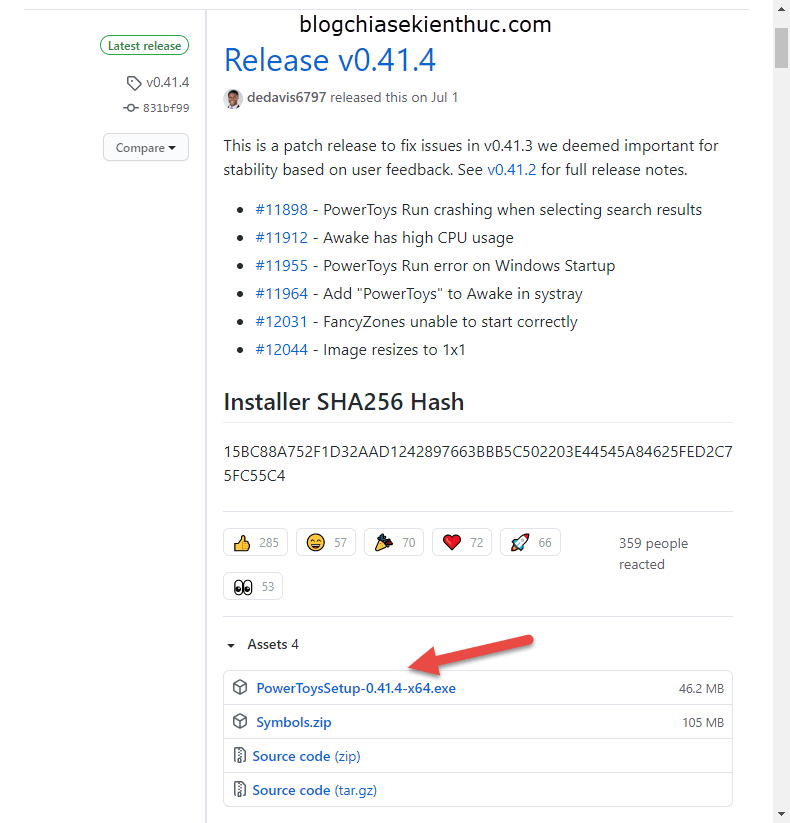
PowerToys là một phần mềm giúp bạn thay đổi thời gian ngủ của máy tính linh hoạt hơn rất nhiều so với hai cách truyền thống trên. Nó là một công cụ có thể tải từ GitHub của Microsoft.

+ Bước 1: Sau khi vào trang tải, bạn bấm vào file *.exe trong phần Assets.
thiet-lap-lai-thoi-gian-tu-dong-sleep-may-tinh-windows-10 (7)

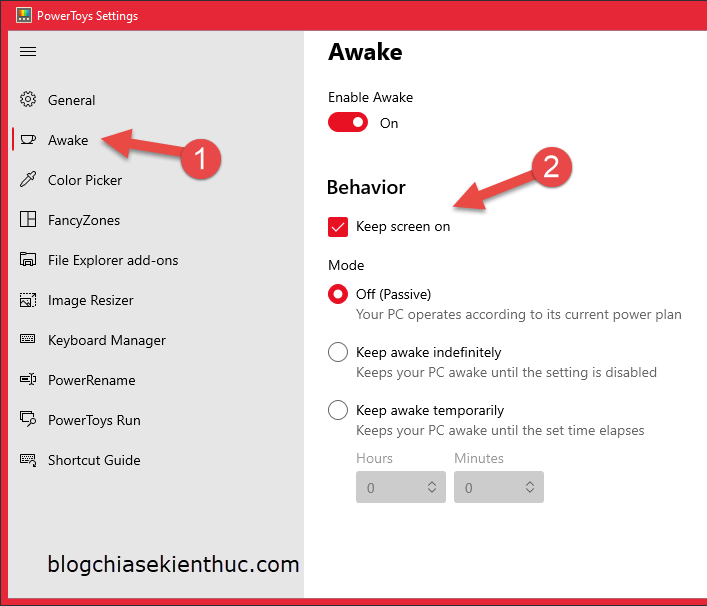
+ Bước 2: Sau khi cài đặt, bạn hãy vào phần mềm, sau đó tìm đến mục Awake. Tiếp theo tick vào phần Keep screen on. Chúng ta sẽ có 3 tùy chọn sau:

  • Off (Passive): Máy tính sẽ sử dụng thiết lập hệ thống hiện có để chuyển sang chế độ ngủ.
  • Keep Awake Indefinitely: Máy tính của bạn sẽ luôn ở trạng thái thức, không bao giờ ngủ cho đến khi bạn thay đổi thiết lập này.
  • Keep Awake Temporarily: Bạn có thể thiết lập thời gian cụ thể để máy tính luôn duy trì trạng thái thức.
thiet-lap-lai-thoi-gian-tu-dong-sleep-may-tinh-windows-10 (8)

+ Bước 3: Okay, cuối cùng là lựa chọn của bạn, chọn cái nào phù hợp với nhu cầu sử dụng của bạn thôi ^^

#4. Lời kết

Ok, như vậy là mình đã hướng dẫn xong cho các bạn 3 cách để thay đổi thời gian ngủ (sleep) của máy tính Windows 10 rồi nhé. Hi vọng là bài viết này sẽ hữu ích với bạn, chúc các bạn thành công !

Đọc thêm:


CTV: Hoàng Tuấn – Blogchiasekienthuc.com


Loading…

Hướng dẫn thay đổi thời gian ngủ (Sleep) trên Windows 10 | Blogchiasekienthuc.com
Bài Viết Liên Quan

  • 80+ phím tắt trên Windows 10/11 (cập nhật 2026)

    80+ phím tắt trên Windows 10/11 (cập nhật 2026)

  • Hướng dẫn cách kiểm tra nguồn máy tính còn sống hay không

    Hướng dẫn cách kiểm tra nguồn máy tính còn sống hay không

  • Hướng dẫn hủy dịch vụ đã mua trên Google Play / CH Play

    Hướng dẫn hủy dịch vụ đã mua trên Google Play / CH Play

  • Định dạng exFAT, FAT32 và NTFS khác nhau như thế nào?

    Định dạng exFAT, FAT32 và NTFS khác nhau như thế nào?

  • [UEFI/ LEGACY] Tạo HDD BOOT đa năng, không mất dữ liệu

    [UEFI/ LEGACY] Tạo HDD BOOT đa năng, không mất dữ liệu

  • Nên tắt máy tính như thế nào? Shutdown, Sleep hay Hibernate?

    Nên tắt máy tính như thế nào? Shutdown, Sleep hay Hibernate?

  • 4 phần mềm nén ảnh FREE, giảm dung lượng hình ảnh hàng loạt

    4 phần mềm nén ảnh FREE, giảm dung lượng hình ảnh hàng loạt

  • Máy tính của bạn đang sử dụng chuẩn UEFI hay Legacy?

    Máy tính của bạn đang sử dụng chuẩn UEFI hay Legacy?

Theo dõi
Thông báo của
0 Góp ý
Mới nhất
Cũ nhất Được bỏ phiếu nhiều nhất
Giải Pháp Cloud Server cho Doanh Nghiệp
Đăng tin rao vặt thủ công
Đăng Ký Hosting Azigi để được hỗ trợ MIỄN PHÍ
  • Thủ thuật tự động mở lần lượt các link có trong file *.TXT
  • HitPaw Photo AI: Chỉnh sửa ảnh bằng AI cực kỳ mạnh mẽ
  • Cách tạo VPS Windows trên Microsoft Azure
  • Trên tay Ba lô Solo NY Define UBN708: an toàn, tiện lợi, rộng rãi
  • Apple M4: Hệ quả vội vàng của việc Apple chậm chân trong cuộc chạy đua AI?
  • Test thời gian sạc pin Xiaomi 14 Ultra: gần 47 phút để sạc đầy

AI (5) Android (15) Apple (19) Bill Gates (4) bài học cuộc sống ý nghĩa (58) bài học thành công (58) bàn phím (4) bảo mật (13) cafe's công nghệ (8) camera (1814) Canva (9) CapCut (11) ChatGPT (5) chuột máy tính (5) chụp ảnh (5) con trỏ chuột (4) cá nhân hóa windows (6) Câu chuyện cảm hứng (58) công nghệ (1813) cộng đồng (1813) danh ngôn về tình bạn (58) Dark Mode (4) driver (4) dịch ngôn ngữ (4) Elon Musk (6) Excel (4) Facebook (25) fake ip (5) Galaxy Fold (4) game giả lập PS2 (4) game mini (33) game pc (35) game việt hóa (4) Google (8) Google Chrome (10) hướng dẫn cài windows (4) hướng dẫn sử dụng windows 10 (28) hỏi đáp (1813) ios (3) iphone (12) Jeff Bezos (7) khoa học (1813) kĩ thuật (1813) kỹ năng mềm (59) kỹ năng sống (58) lỗi máy tính (1813) lỗi điện thoại (1813) Mozilla Firefox (4) máy tính (1813) mẹo vặt (1813) nghệ thuật giao tiếp (58) nghệ thuật sống (58) những câu nói hay (58) những câu nói thâm thúy (58) office 2021 (4) password (4) pdf (6) phần mềm (11) phần mềm thiết kế (6) phục hồi dữ liệu (4) quy tắc giao tiếp (58) Samsung (7) smartphone (4) stt hay thâm thúy (58) Sống hay sống đẹp (58) sống hạnh phúc (58) sửa lỗi (1813) sửa lỗi mạng (4) sửa lỗi windows (14) sự cố (1813) Telegram (6) thảo luận (1813) thủ thuật (4) thủ thuật laptop (14) Thủ thuật văn phòng (9) thủ thuật windows (79) Thủ thuật Windows 8/8.1 (3) Thủ thuật Windows 10 (10) thủ thuật điện thoại (5) Tin học cơ bản (5) tiện ích mở rộng (5) truyện ngắn hay (58) tư vấn windows (5) tạo usb cài win (6) tải video (5) tối ưu (4) UEFI (10) USB (10) usb boot (5) user windows (4) vpn (4) windows 7 (4) windows 8 (4) windows 10 (3) Windows 11 (64) xử lý ảnh (5) Zalo (10) điều khiển máy tính từ xa (5) ứng dụng windows 10 (3) ứng dụng điện thoại (22)