NOTE: Chào mừng bạn đến với Blog Chia Sẻ Kiến Thức ! Nếu như trong quá trình sử dụng bạn gặp bất cứ lỗi gì, ví dụ như bị lỗi link download, blog load chậm, hay là không truy cập vào được một trang nào đó trên blog… thì bạn vui lòng thông báo với mình qua trang Liên Hệ nhé. Thanks !
Vâng, có rất nhiều nguyên nhân dẫn đến tình trạng máy tính không bắt được WiFi, và trên blog thì cũng đã có một số bài viết vô cùng chi tiết nói về vấn đề này rồi, nên mình sẽ không nhắc lại ở đây nữa.
Mà trong khuân khổ của bài viết này, mình đang muốn đề cập đến tình trạng hỏng card Wifi. Hoặc một trường hợp nữa đó là những bạn đang sử dụng máy tính PC (tức là máy tính để bàn) muốn sử dụng tín hiệu WiFi thì phải làm thế nào đây?
Vâng! Tất nhiên, giải pháp tốt nhất trong trường hợp này đó là mua thêm bộ thu WiFi cho máy tính rồi. Và mình nghĩ là phần lớn mọi người sẽ lựa chọn giải pháp này.
Tuy nhiên, trong trường hợp máy tính bị hỏng card Wifi đột xuất, trong khi đó bạn lại đang rất cần truy cập vào Internet để hoàn thành nốt công việc thì sao? Chẳng lẽ lại bó tay à 😀
Thông thường có lẽ là vậy, nhưng sau khi đọc xong bài viết này thì mình tin là lần sau bạn sẽ có kinh nghiệm hơn đấy.
Để khắc phục tình huống trên thì trong bài viết này mình sẽ chia sẻ với bạn cách sử dụng smartphone Android làm card wifi cho máy tính một cách cực kỳ đơn giản, hiệu quả.
Bạn chỉ cần một chiếc điện thoại Android có kết nối WiFi/ 4G.. bình thường và có thể kết nối với máy tính qua cáp USB là có thể thực hiện được.
#1. Sử dụng điện thoại Android là card WiFi cho máy tính
+ Bước 1: Trước tiên bạn kết nối điện thoại với máy tính qua cáp USB, sau đó vào phần Setting trên điện thoại => tìm đến phần:
Kết Nối => Chia sẻ kết nối Internet => bật Kết nối USB Internet lên. Bạn làm lần lượt theo các hình bên dưới nhé.

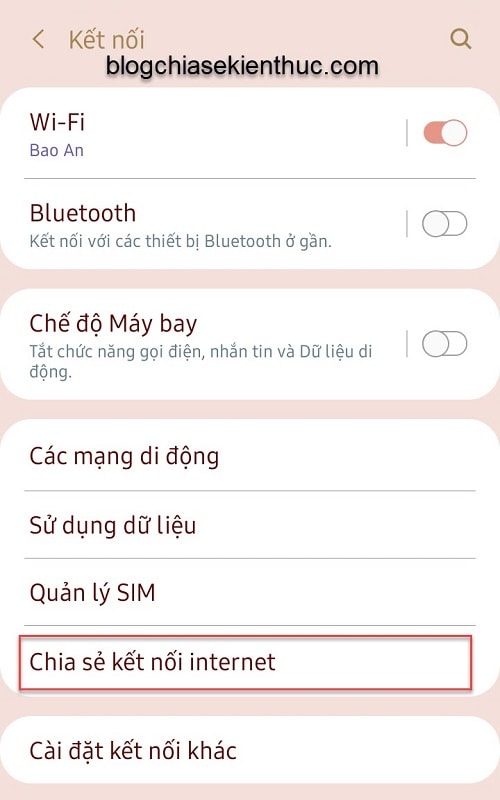
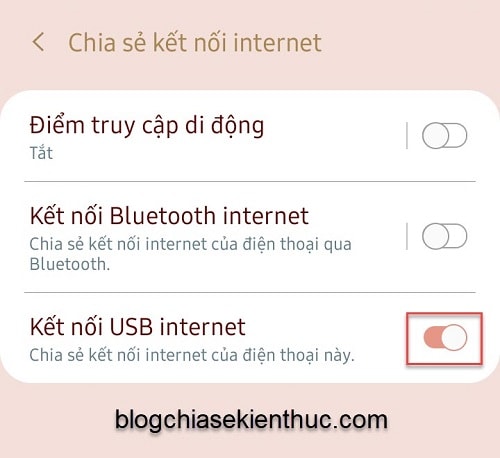
+ Bước 2: Trên màn hình máy tính, hãy đảm bảo là bạn đã tắt hoặc thu nhỏ tất cả các cửa sổ trên màn hình máy tính.
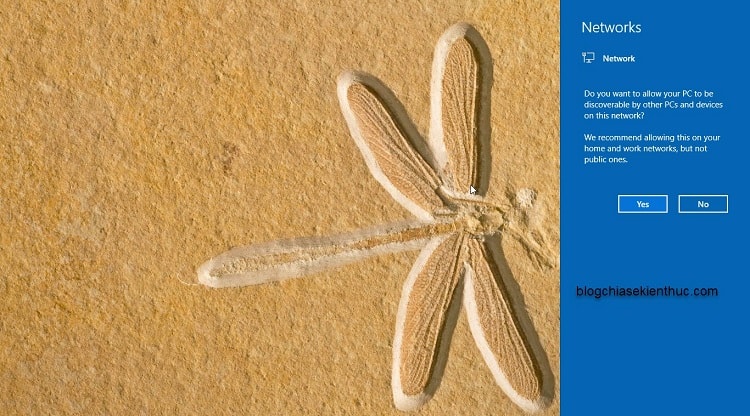
Sau khi bật kết nối USB internet trên Smartphone lên thì sẽ có một thông báo kết nối Internet như hình dưới, bạn chọn YES để nó kết nối nhé.
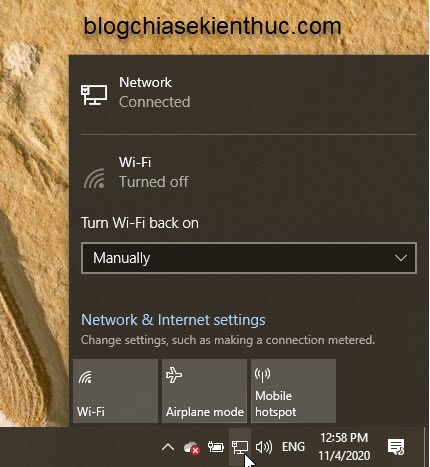
+ Bước 3: Để biết máy tính của bạn đã có kết nối Internet chưa thì bạn có thể di chuột đến biểu tượng Network, icon biểu tượng mạng ở trên thanh Taskbar để kiểm tra nhé.
Nó hiển thị Connected tức là kết nối thành công rồi đấy các bạn ạ.
Okay rồi, bây giờ bạn có thể mở trình duyệt web ra để truy cập thử vào một trang web bất kỳ xem đã OK chưa. Vâng, biểu tượng mạng sáng quắc thế kia không được mới lạ đấy ạ :)))
//*đọc thêm*//
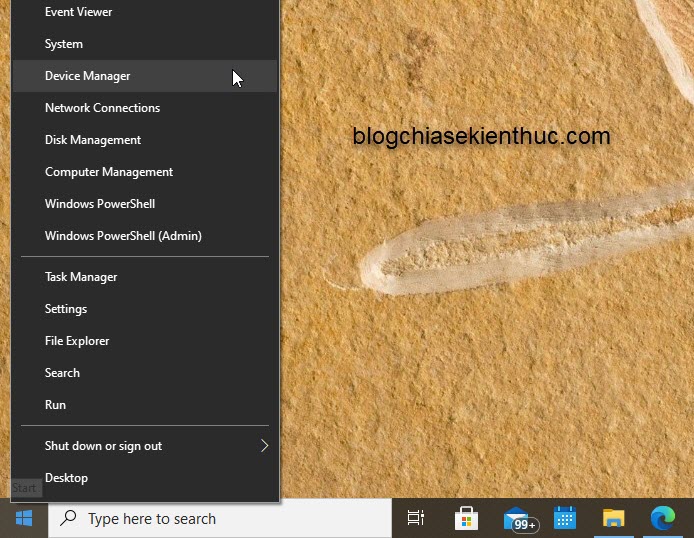
Ngoài ra, bạn có thể xem các Card Wifi có sẵn trên máy tính bằng cách sau: Click vào nút Start ở góc trái màn hình máy tính => và chọn Device Manager.
Hoặc bạn có thể mở cửa sổ Device Manager nhanh hơn bằng cách => mở hộp thoại Run lên (Windows + R) => và nhập vào
devmgmt.msc=> rồi bấmOKnhé !
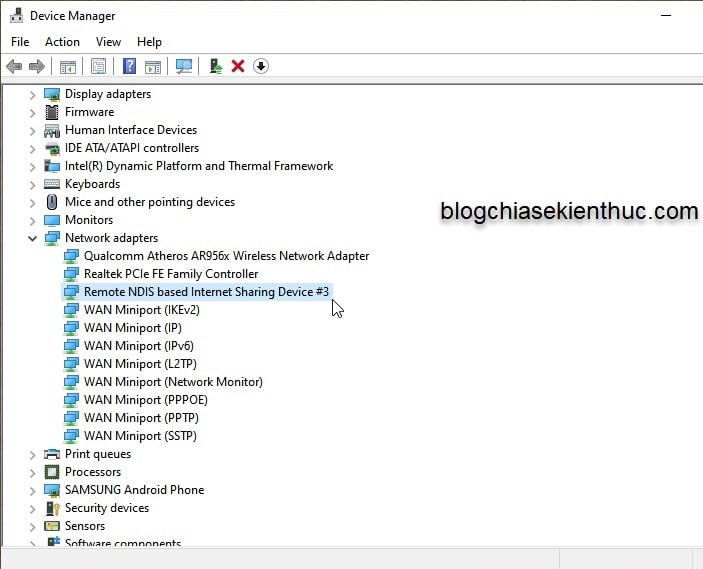
Cửa sổ Device Manager xuất hiện. Bạn tìm đến mục Network Adapters, tại đây thiết bị có chữ “remote” sẽ là card wifi trên điện thoại của bạn, và nó đang được máy tính sử dụng để truy cập Internet.
//*hết phần đọc thêm*//
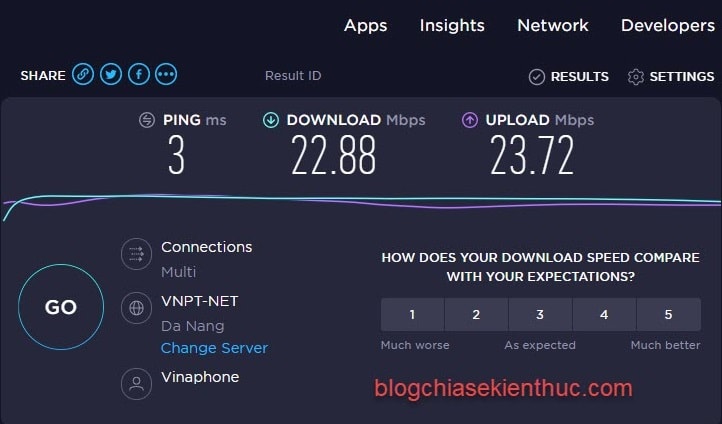
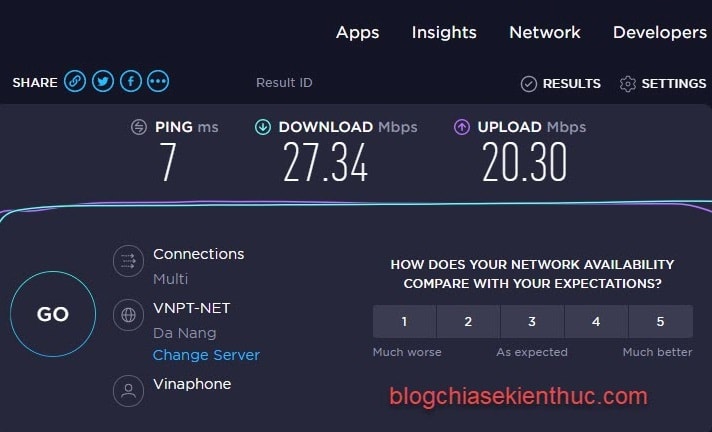
Về tốc độ truy cập Internet trong lúc sử dụng bình thường thì theo mình cảm nhận như sau:
Khi sử dụng trực tiếp trên máy tính và khi sử dụng điện thoại để kết nối thì trải nghiệm không quá khác biệt.
Nếu bạn không chơi game thì không có gì đáng ngại đâu, mình có đo tốc độ truy cập Internet thì chỉ có thấy khác biệt ở mục Ping, còn lại là khá tương đồng nhau.
Đọc thêm bài viết:
Nói chung là nếu điện thoại Android của bạn có card wifi chất lượng tốt, cộng với việc sử dụng gói mạng tốc độ cao nữa thì thật sự rất tuyệt vời đấy, khi mà bạn có thể tận dụng được toàn bộ sức mạnh của nó để có trải nghiệm duyệt web một cách nhanh nhất.
#2. Một số giải pháp khi bị hỏng card WiFi máy tính
Vâng, để giải quyết triệt để vấn đề này thì bạn nên mang máy tính ra ngoài để thay card Wifi. Hoặc đơn giản hơn thì bạn có thể mua các thiết bị chuyển đổi ngoài, ví dụ như:
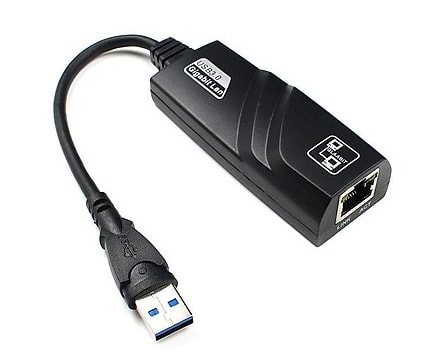
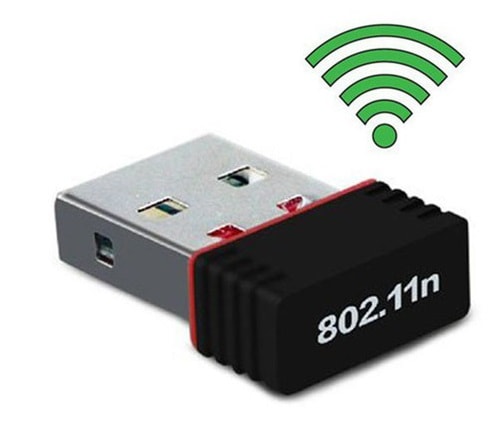
Bạn chỉ cần lên Google và tìm kiếm từ khóa mua USB thu sóng WiFi và lựa chọn những sản phẩm được đánh giá cao bởi người dùng để mua là OK !
#3. Lời Kết
Vậy là mình đã hướng dẫn xong cho các bạn cách để sử dụng điện thoại Android làm card WiFi cho máy tính, để giúp máy tính có thể kết nối được với mạng Internet rồi ha.
Cách làm này thực sự là một giải pháp chữa cháy rất hiệu quả trong lúc card wifi của máy tính đang có vấn đề, hoặc máy tính không nhận Driver WiFi vì một lý do nào đó.
Hi vọng là bài viết này sẽ hữu ích với bạn. Chúc bạn thực hiện thành công !
CTV: Trương Quang Nhật – Blogchiasekienthuc.com
Note: Bài viết này hữu ích với bạn chứ ? Đừng quên đánh giá bài viết, like và chia sẻ cho bạn bè và người thân của bạn nhé !
Cách sử dụng điện thoại Android làm card WiFi cho máy tính | Blogchiasekienthuc.com


![[UEFI/ LEGACY] Tạo HDD BOOT đa năng, không mất dữ liệu](https://blogchiasekienthuc.com/wp-content/uploads/2018/07/tao-hdd-boot-khong-mat-du-lieu.png "[UEFI/ LEGACY] Tạo HDD BOOT đa năng, không mất dữ liệu")