Vì một lý do nào đó mà bạn muốn làm giảm dung lượng hình ảnh hoặc thay đổi kích thước hình ảnh hàng loạt, và bạn đang gặp khó khăn trong việc tìm phần mềm hay một công cụ nào đó để thực hiện việc này?
Việc nén ảnh hay giảm dung lượng ảnh là việc làm cực kỳ quan trọng trong nhiều trường hợp, lấy ví dụ đơn giản như bạn muốn giảm dung lượng hình ảnh so với bản gốc để chia sẻ hoặc gửi file qua email được nhanh hơn.
Hoặc lấy ví dụ như mình muốn giảm dung lượng hình ảnh xuống mức thấp nhất trước khi upload lên blog để khi các bạn truy cập vào blog của mình sẽ đạt được tốc độ nhanh nhất…
Nói chung là có rất nhiều lý do để giảm dung lượng cũng như thay đổi kích thước size ảnh. Bài viết này mình sẽ chia sẻ với các bạn một số phần mềm giảm dung lượng ảnh miễn phí tốt nhất hiện nay mà mình đang sử dụng.
Mục Lục Nội Dung
I. Phần mềm nén ảnh, giảm dung lượng hình ảnh miễn phí
Có rất nhiều phần mềm hỗ trợ cho việc này, nhưng bài viết này mình chỉ tập trung giới thiệu đến các bạn những phần mềm theo mình đánh giá là ok nhất !
#1. Sử dụng phần mềm Caesium để nén hình ảnh
Theo đánh giá của cá nhân mình thì đây là phần mềm rất tuyệt vời nó đáp ứng đủ vừa đủ nhu cầu của mình như:
- Giảm dung lượng ảnh hàng loạt.
- Thay đổi kích thước ảnh hàng loạt.
- Hoạt động nhanh.
- Giao diện dễ sử dụng và miễn phí.
Lưu ý:
Khi giảm dung lượng hình ảnh xuống thì đồng nghĩa với việc hình ảnh của bạn sẽ không thể nét bằng hình ảnh gốc được nhé. Và một điều nữa là phần mềm Caesium hoạt động rất tốt với hình ảnh có định dạng .jpg, còn định dạng .png thì hơi kém.
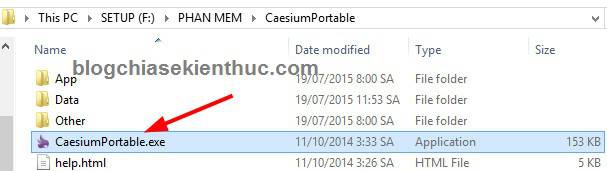
Sau khi tải về bạn chạy file CaesiumPortable.exe để sử dụng.
TIPs:
Các bạn nên tạo ra một Folder chứa hình ảnh gốc và tạo thêm trước 1 folder chứa hình ảnh sau khi chương trình convert xong.
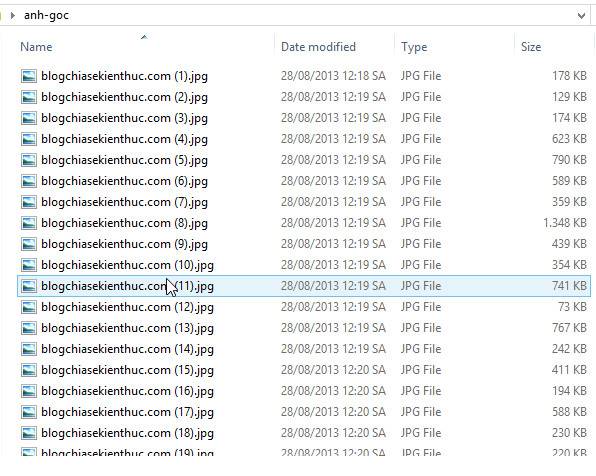
Đây là Folder chứa hình ảnh gốc mà mình muốn test thử, các bạn có thể thấy dung lượng gốc đều > 100kb.
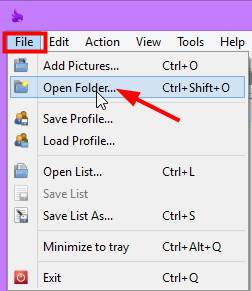
Các bạn vào File chọn Add Pictures.. (Ctrl + O) nếu muốn mở một hình ảnh hoặc muốn mở cả Folder ảnh thì chọn Open Folder (Ctrl + Shift + O)
OK, hình ảnh đã được thêm vào chương trình, giờ là bước quan trọng nhất đó là thiết lập để giảm dung lượng hình ảnh theo ý bạn.
1.1. Giảm chất lượng hình ảnh.
+) Tại khung Compression options bạn hãy thiết lập như sau:
- Kéo thanh trượt về bên trái,
Qualiticàng nhỏ thì chất lượng hình ảnh càng kém đồng nghĩa với dụng lượng càng nhỏ. - Tích vào lựa chọn
Sam for allđể áp dụng cho tất cả hình ảnh. - Format: Định dạng hình ảnh.
TIPs:
Theo mình bạn nên để Qualiti là 80 là hợp lý nhất, bạn có thể thử một bức ảnh để có thể điều chỉnh theo ý muốn của bạn.
+) Tại khung Output Folder bạn thiết lập như sau:
- Nhấn vào ô
...để tìm đến Folder bạn muốn lưu sau khi phần mềm Convert xong. - Tích vào
Remember last folderđể lần sau bạn không phải lưu lại nữa.
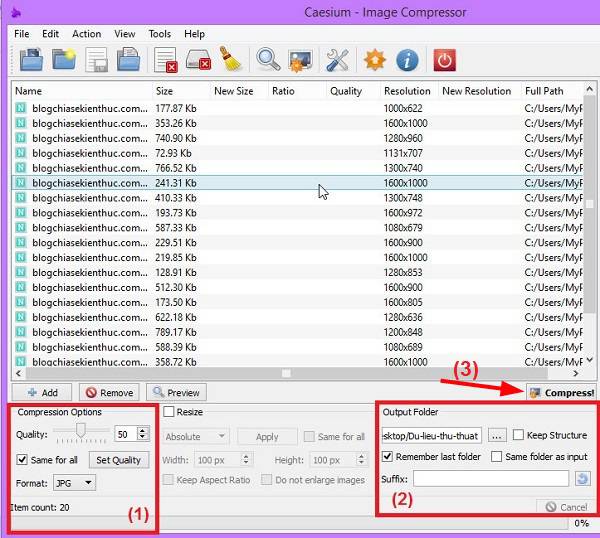
Nếu như bạn chỉ có nhu cầu giảm chất lượng hình ảnh để giảm dụng lượng thôi thì bạn hãy nhấn vào Compress! để thực hiện. Còn nếu như bạn có nhu cầu giảm kích thước size ảnh nữa thì làm thiết lập tiếp như sau.
1.2. Giảm kích thước hình ảnh hàng loạt
+) Tại khung Resize
- Để thiết lập được bạn hãy tích vào ô
Resize - Chương trình sẽ giảm kích thước theo 2 kiểu đó là
Absolute(giảm theo px) vàPercentage(giảm theo %), bạn chọn cái nào cũng được. - Tại ô
WidthvàHeightbạn hãy nhập tỷ lệ % mà bạn muốn thay đổi, mình thử để là75%và nhấn vàoApplyđể xem kích thước mới của ảnh là bao nhiêu. Nếu hợp lý thì bạn để mức đó, cái này tùy theo nhu cầu của bạn thôi. - Tích vào ô
Same for allđể áp dụng cho tất cả hình ảnh.
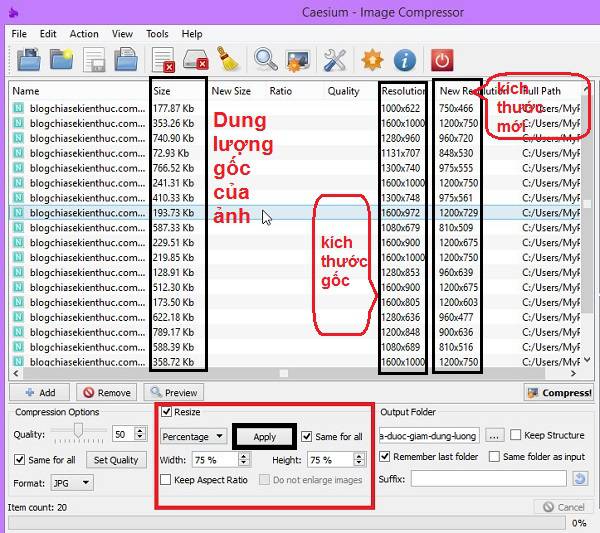
Kết quả, quá ngon đúng không 😀
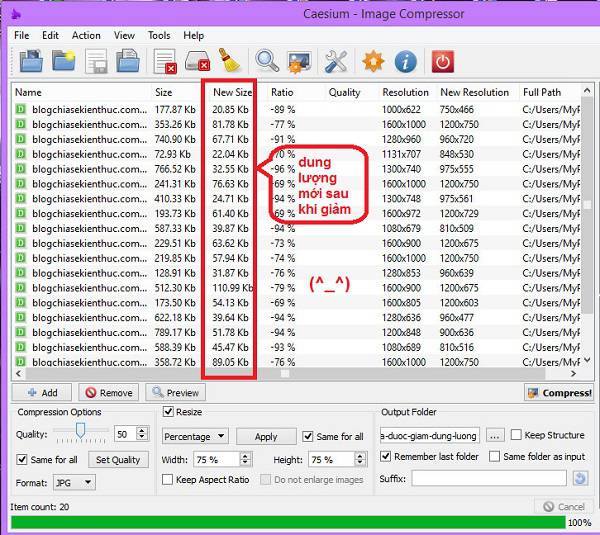
OK! đã hướng dẫn xong cách sử dụng phần mềm Caesium để giảm dung lượng hình ảnh cũng như thay đổi kích thước hình ảnh hàng loạt rồi nhé, giờ chúng ta sẽ đến với thí sinh thứ 2 đó là phần mềm RIOT.
#2. Nén hình ảnh với RIOT
Radical Image Optimization Tool (RIOT) là công cụ chuyên nghiệp giúp bạn giảm dung lượng hình ảnh hoàn toàn miễn phí và cách sử dụng cũng khá giống với phần mềm Caesium nên hình không hướng dẫn chi tiết nữa nhé.
Các bạn cần tải RIOS Setup tại đây (Link từ trang chủ) hoặc Link dự phòng
Link từ trang chủ có phiên bản RIOS Portable (khuyên dùng bản này) – bạn hãy tải phiên bản 32bit hoặc 64bit tương ứng với nền tảng hệ điều hành Windows bạn đang sử dụng.
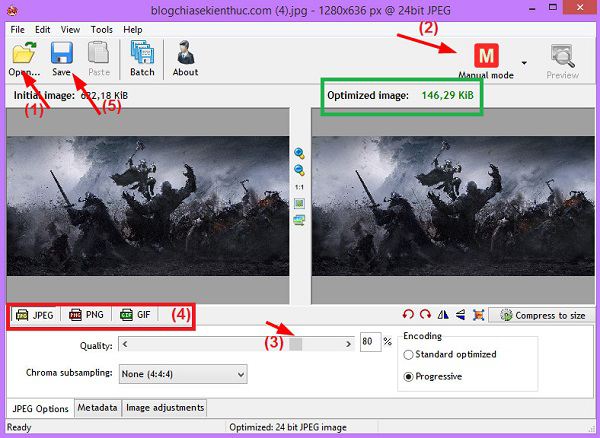
#3. Sử dụng phần mềm nén ảnh Light Image Resizer
Tải phần mềm Light Image Resizer tại đây !
Sau khi tải về các bạn cài đặt và mở chương trình lên, chọn Complete để thấy các tùy chọn.
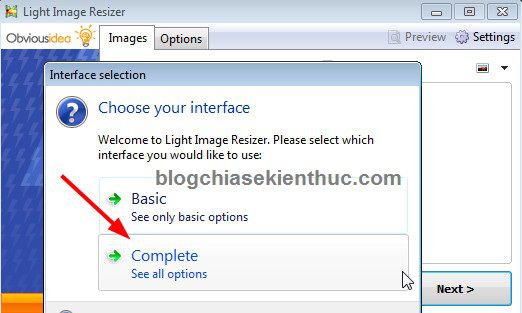
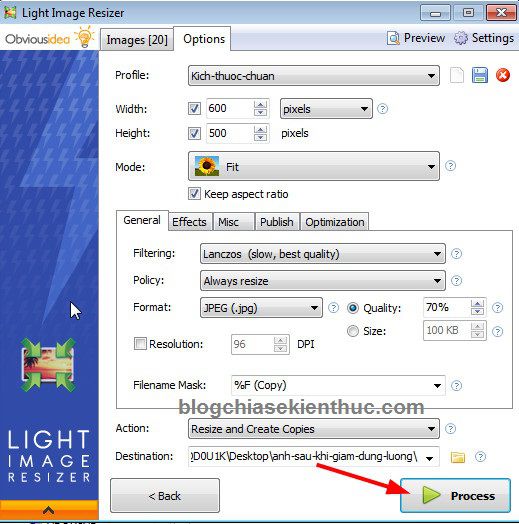
Chuyển sang tab Options => lựa chọn kích thước phù hợp với nhu cầu của bạn, ở đây chương trình có đưa ra khá nhiều kích thước khác nhau cho các bạn chọn lựa.
Bạn có thể thiết lập tại khung Garenal:
- Chọn định dạng ảnh ở khung
Formatví dụ jpg, png… - Tích vào lựa chọn
Qualityđể điều chỉnh kích thước độ phân giải cho ảnh, kích thước củaQualitycàng nhỏ thì chất lượng ảnh càng kém => dung lượng ảnh càng nhỏ. - Kéo xuống gần cuối tại khung
Destinationbạn chọn Folder để lưu lại hình ảnh sau khi chương trình chuyển đổi xong. - Tiếp theo bạn nhấn vào biểu tượng
SAVEđể lưu lại thiết lập > chuyển sang tabImagesmở hình ảnh cần chuyển ra và nhấn vàoProcessđể thực hiện việc chuyển đổi.
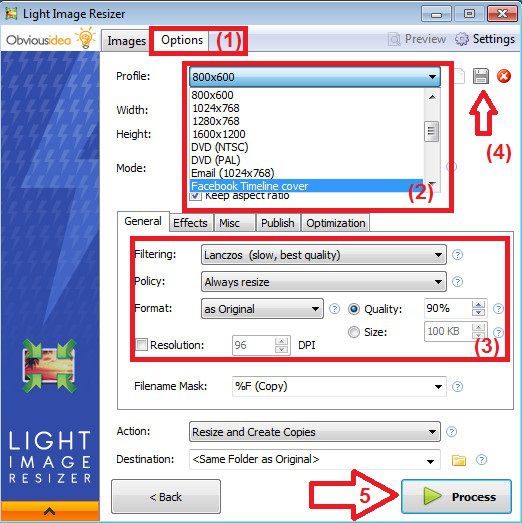
Bạn cũng có thể thiết lập kích thước hình ảnh thủ công.
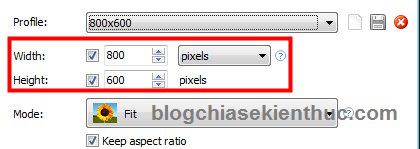
Ngoài ra, nếu như các kích thước mặc định mà chương trình đưa ra không có cái nào phù hợp với nhu cầu của bạn thì bạn có thể tự thiết lập theo ý thích của mình.
Cách tạo New Profile, thiết lập/ cấu hình
Đầu tiên bạn nhấp vào New Profile như hình dưới đây, sau đó nhập tên cho New Profile đó và chọn OK.
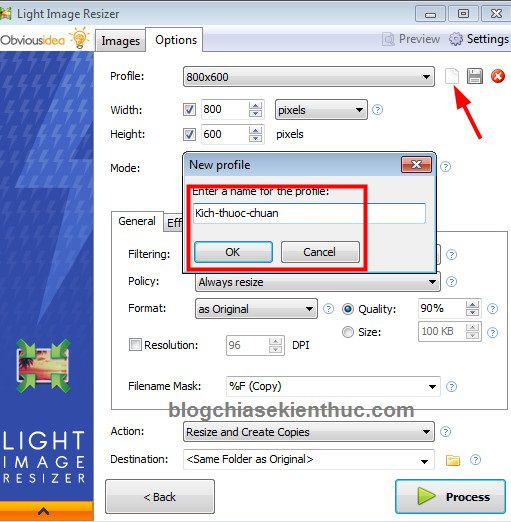
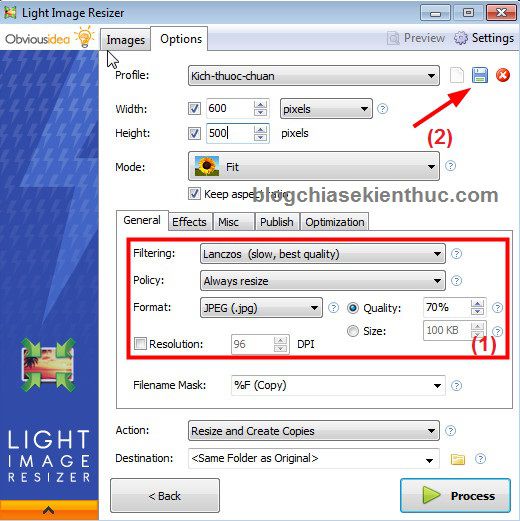
Tiếp theo là bạn hãy thiết lập lại theo nhu cầu của bạn.
- Ví dụ mình muốn xuất ra hình ảnh có size là 600×500.
- Định dạng ảnh (Format) là jpg.
- Chất lượng hình ảnh đạt 70% so với chất lượng ảnh gốc.
- ………………
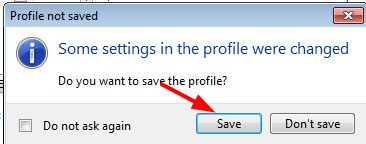
- Cuối cùng nhấn “Save” để lưu lại.
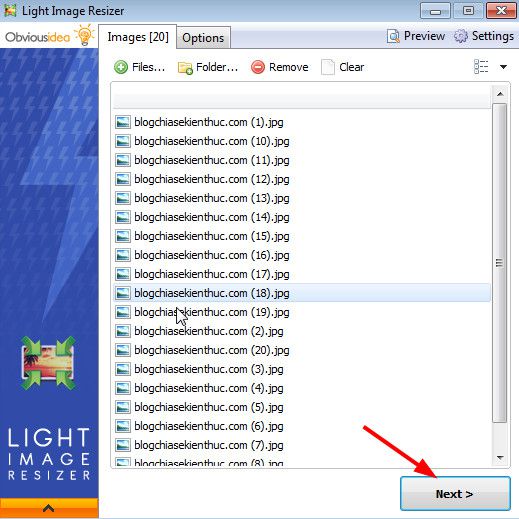
OK, giờ chuyển sang tab Images và nhấn vào Folder... để chỉnh sửa nhiều hình ảnh cùng một lúc > tìm đến Folder chưa ảnh gốc muốn sửa.
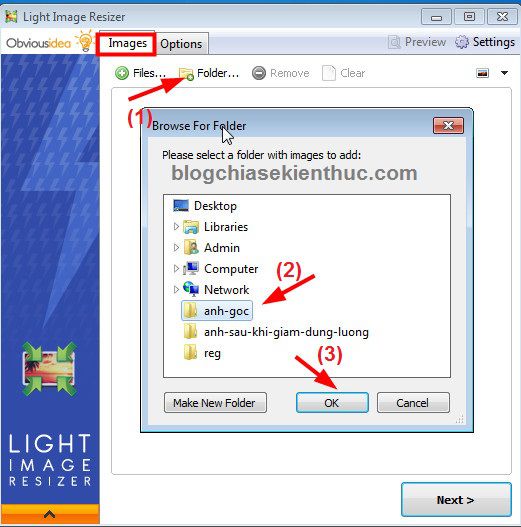
Nhấn Next để đi tiếp.
Chọn Process để bắt đầu việc chuyển đổi.
Chọn Save để lưu.
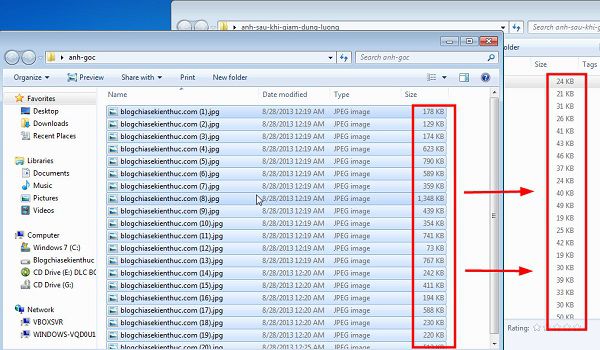
Kết quả, giảm được rất nhiều dung lượng đúng không 😀
Cơ bản là như vậy thôi, trong quá trình sử dụng các bạn nghiên cứu thêm nhé bởi vì phần mềm này còn rất nhiều tùy chọn hay và tính năng hay khác.
#4. Cách nén hình ảnh hàng loạt bằng Photoshop
Đây cũng là một sự lựa chọn rất tốt nếu như trên máy tính của bạn đang cài đặt sẵn phần mềm đồ họa chuyên nghiệp này.
Cách làm thì mình đã hướng dẫn rất chi tiết với các bạn trong bài hướng dẫn này rồi, bạn có thể tham khảo tại đây nhé: Cách giảm dung lượng ảnh hàng loạt bằng phần mềm Photoshop
II. Giảm dung lượng ảnh: Nén ảnh trực tuyến hàng loạt
Có một trang web nén ảnh online, hỗ trợ giao diện tiếng việt và quan trọng là nó nén ảnh cực tốt. Dung lượng hình ảnh giảm hơn 50% mà chất lượng hình ảnh gần như vẫn giữ nguyên.
Bạn có thể thực hiện nén ảnh tại địa chỉ: imagecompressor.com
NOTE: Ngoài ra, còn một số trang web hỗ trợ rất tốt cho việc giảm dung lượng hình ảnh như compressnow.com , Kraken, Webresizer, hoặc trang tinypng.com và trang web squoosh.app (trang này của Google)
Các site trên đều rất dễ sử dụng chỉ cần upload ảnh lên và thiết lập sau đó chuyển đổi là xong. Nếu như bạn đã đọc các hướng dẫn phía trên mình đã hướng dẫn rồi thì không có lý do gì mà không làm được trên các trang web trực tuyến này cả 😀
Xem chi tiết trong bài viết:
10 cách nén ảnh nhanh và hiệu quả nhất, Free 100% !
III. Lời kết
Trên đây là những cách giúp bạn nén ảnh, giảm dung lượng hình ảnh, nén ảnh và resize ảnh hàng loạt tốt nhất hiện nay.
Nếu như bạn đang sử dụng phần mềm nén ảnh nào tương tự hoặc hiệu quả hơn thì có thể chia sẻ hoặc comment để chúng ta cùng tham khảo và trải nghiệm nhé.
Hi vọng bài viết sẽ hữu ích với bạn. Chúc các bạn thành công!
Kiên Nguyễn – Blogchiasekienthuc.com
4 phần mềm nén ảnh FREE, giảm dung lượng hình ảnh hàng loạt | Blogchiasekienthuc.com


![[UEFI/ LEGACY] Tạo HDD BOOT đa năng, không mất dữ liệu](https://blogchiasekienthuc.com/wp-content/uploads/2018/07/tao-hdd-boot-khong-mat-du-lieu.png "[UEFI/ LEGACY] Tạo HDD BOOT đa năng, không mất dữ liệu")