2 cách tạo USB cài Windows 11 đơn giản và nhanh nhất 2023

Có rất nhiều cách để cài Windows 11 lên một chiếc máy tính, trong đó việc tạo một cái USB flash drive để cài đặt hệ điều hành này là một trong những cách phổ biến nhất. Nhưng việc tạo USB flash drive cài Windows cũng có nhiều cách nữa, trong bài này mình sẽ…

10/06/2023
0
131
2 cách tạo USB cài Windows 11 đơn giản và nhanh nhất 2023
  • Cựu CEO Intel Pat Gelsinger chỉ trích kiến trúc bộ nhớ HBM
  • Garmin ra mắt Enduro 4: RAM tăng 50%, bộ nhớ 64 GB và pin 90 ngày, giá 899 USD
  • Huawei làm cụm camera rời Ruiying Z10 cho Mate 90 Pro Max: Cảm biến 1 inch, zoom quang 10x
  • Benchmark Snapdragon 8 Elite Extreme Gen 6 tại sự kiện ra mắt, AnTuTu vượt 5,6 triệu điểm
  • HP ra mắt mini PC OmniDesk, dùng chip Wildcat Lake, giá từ 799 USD
  • Mẹo sửa vòi nước bị rỉ
  • Apple ra mắt Apple M6 và M5 Ultra: tiến trình 2nm, RAM tối đa 512GB, băng thông tối đa 1.2TB/s
  • Dat Bike mở Mega Service Center 1.000 m² tại Hà Nội, sẽ tiếp nhận sửa chữa trực tiếp từ cuối năm
  • Gurman nói iPhone kỷ niệm 20 năm vỏ kính vẫn đang được làm nha anh em!!
  • TOYOTA Land Cruise FJ chính thức ra mắt thị trường Việt Nam, giá từ 1,198 tỷ đồng
  • iPhone 18 Pro Max lộ thông số camera: Có khẩu độ thay đổi, giá đồn tăng tận 200 USD!
  • Tây ban nha thắng rồi, tặng anh em Sticker da MagSafe cờ Tây Ban Nha +1
Loading…

Có rất nhiều cách để cài Windows 11 lên một chiếc máy tính, trong đó việc tạo một cái USB flash drive để cài đặt hệ điều hành này là một trong những cách phổ biến nhất. Nhưng việc tạo USB flash drive cài Windows cũng có nhiều cách nữa, trong bài này mình sẽ hướng dẫn theo 2 cách đơn giản nhất: Media Creation Tool và Rufus.

Việc cần đầu tiên đó là chuẩn bị một bút nhớ USB ít nhất là 8GB, an toàn nhất thì 16GB, format NTFS. Sau đó làm theo hướng dẫn dưới đây.

Tạo bộ cài Windows 11 bằng USB sử dụng Media Creation Tool


Media Creation Tool là cách đơn giản nhất, dễ nhất để anh em tạo bộ cài Windows cho máy tính tương thích, đặc biệt là với Windows 11. Do các phần cứng mới sau này chuyển sang UEFI hết cả rồi nên về tính tương thích thì gần như rất lớn, không cần phải lo lắng.

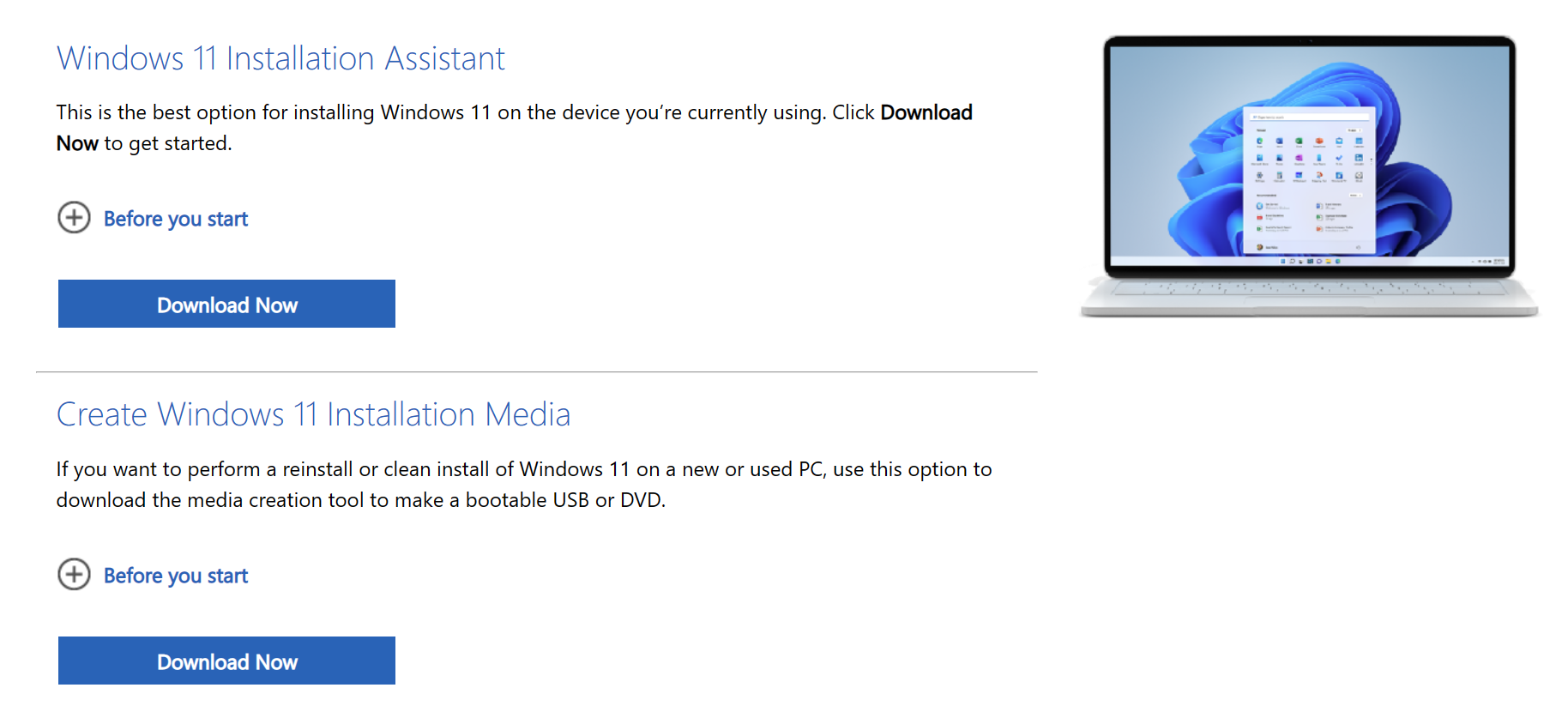
Tiếp theo anh em truy cập vào website này, rồi chọn Download Now ngay ở mục “Create Windows 11 Installation Media“.


Screenshot 2023-06-09 151038.png


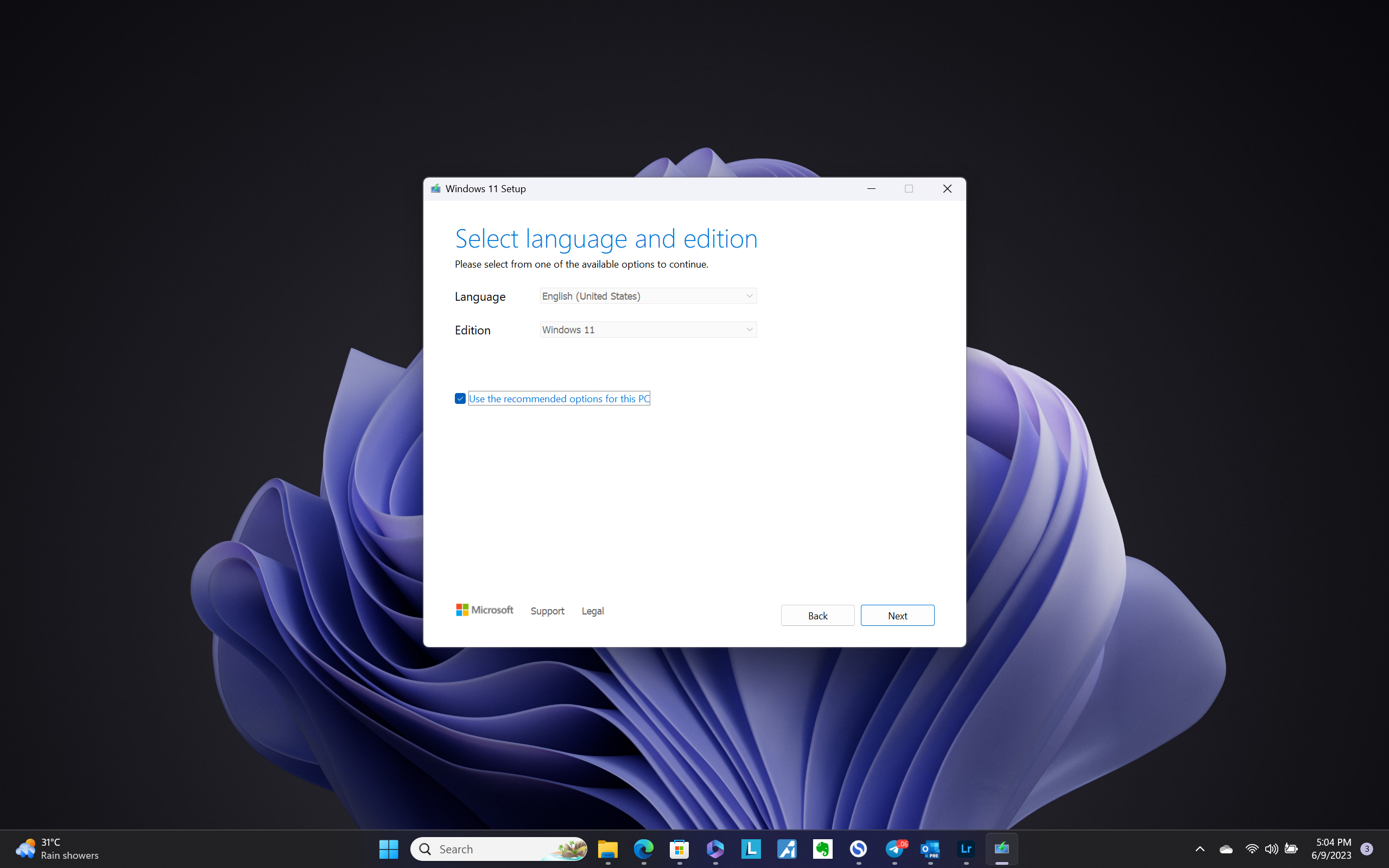
Hệ thống sẽ tải về Media Creation Tool, tải xong thì anh em mở nó lên, sau đó chọn phiên bản Windows muốn cài đặt, ví dụ Windows 11.


Screenshot 2023-06-09 170417.png


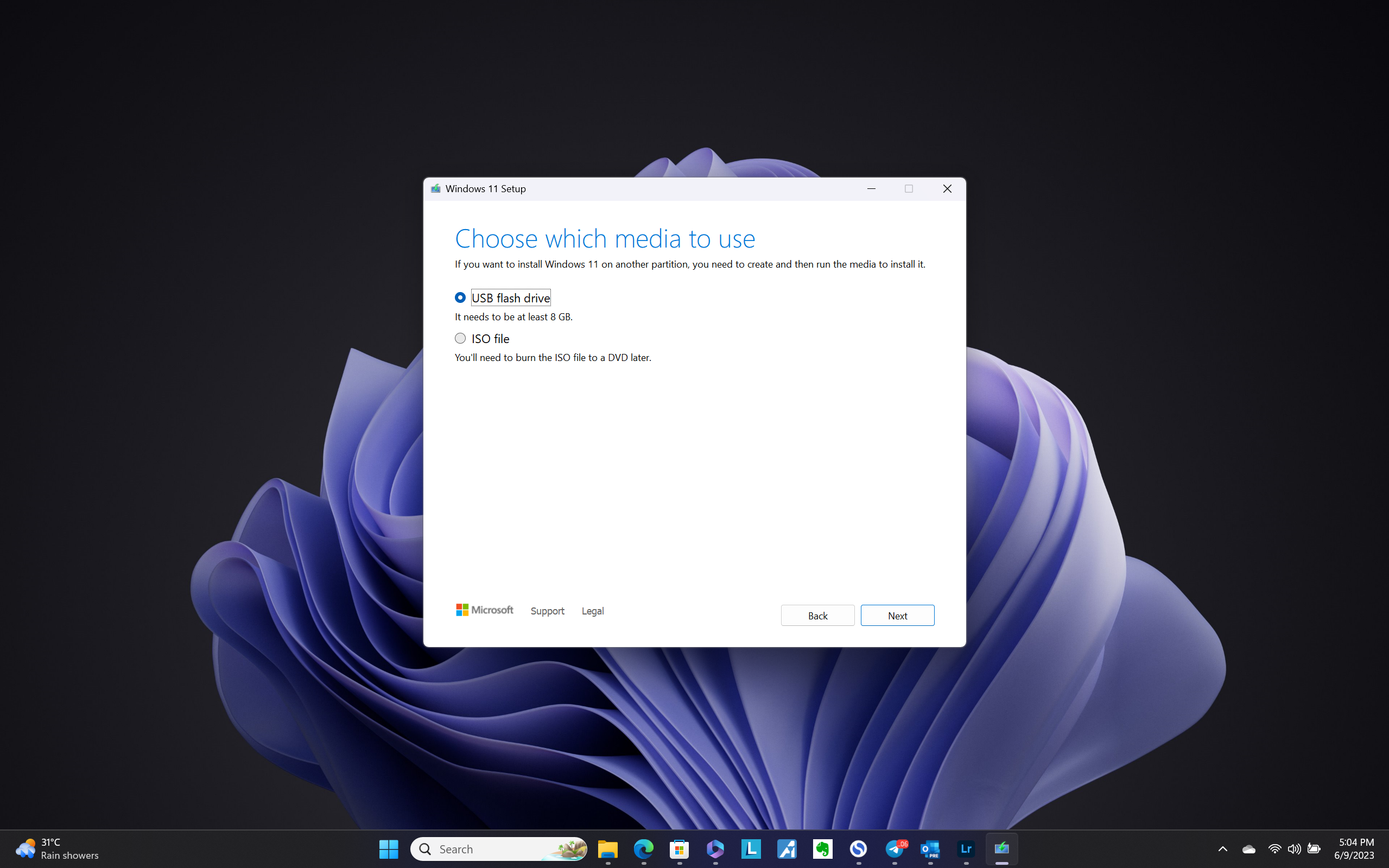
Cắm bút nhớ USB vào máy tính, ở màn hình setup tiếp theo, chọn USB flash drive.


Screenshot 2023-06-09 170430.png


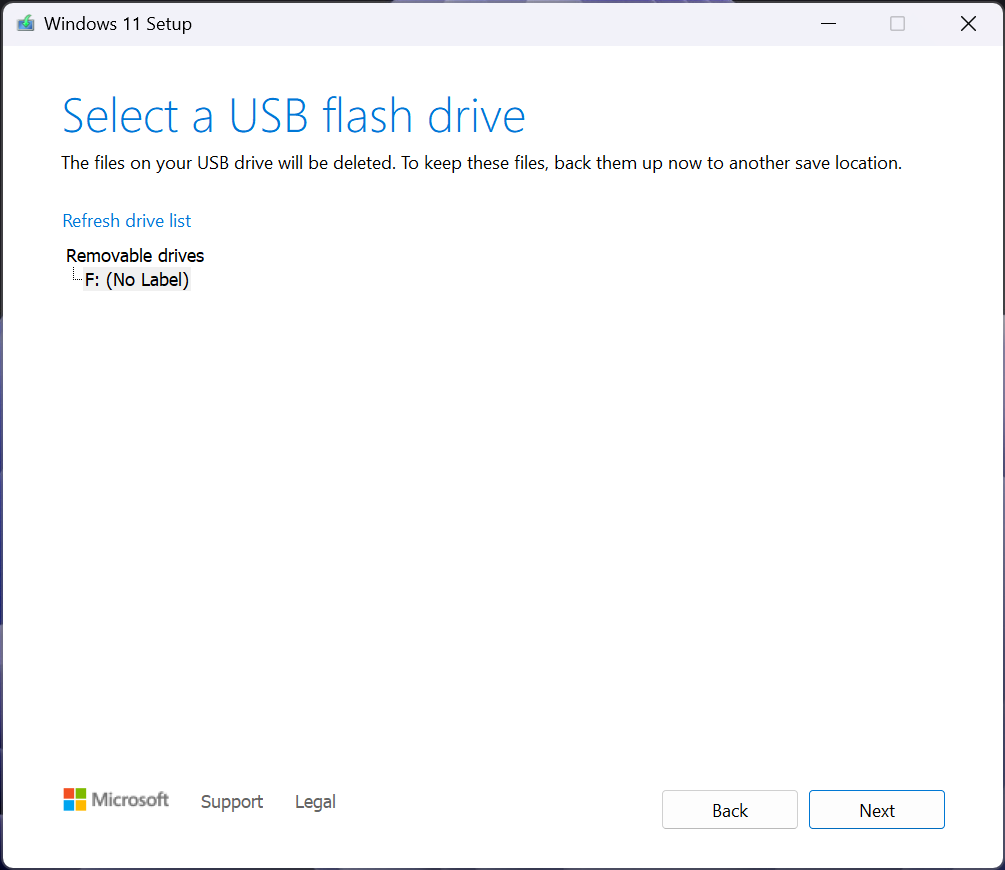
Nếu máy tính chưa nhận bút nhớ USB, hãy thử format về NTFS, sau đó thử lại.


Screenshot 2023-06-09 170627.png


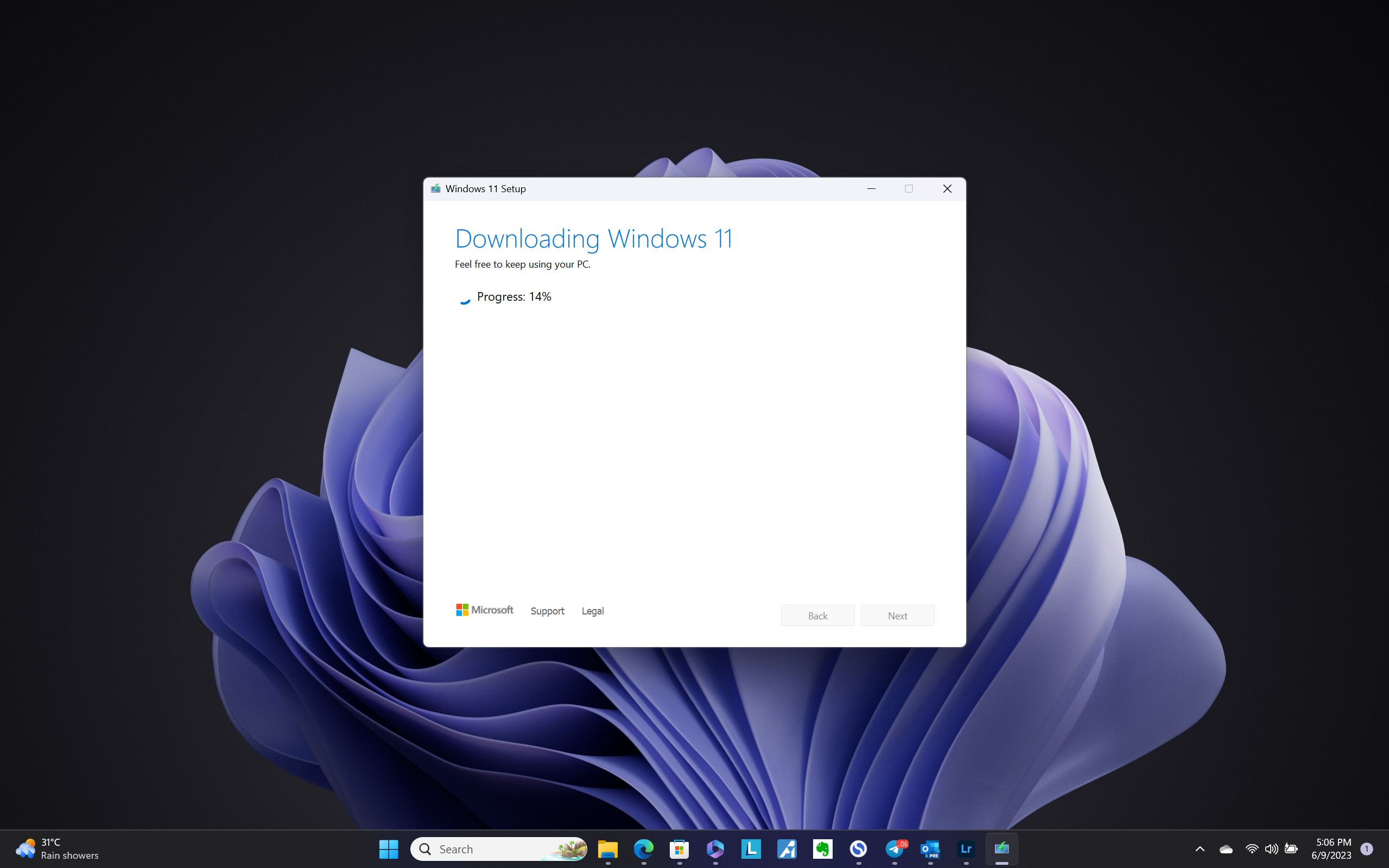
Tiếp theo là ngồi chờ để hệ thống tự động tạo bộ cài Windows bằng bút nhớ USB là xong.


Screenshot 2023-06-09 170639.png


Sau khi hoàn tất thì bút USB của anh em sẽ tự động trở thành bộ cài Windows.
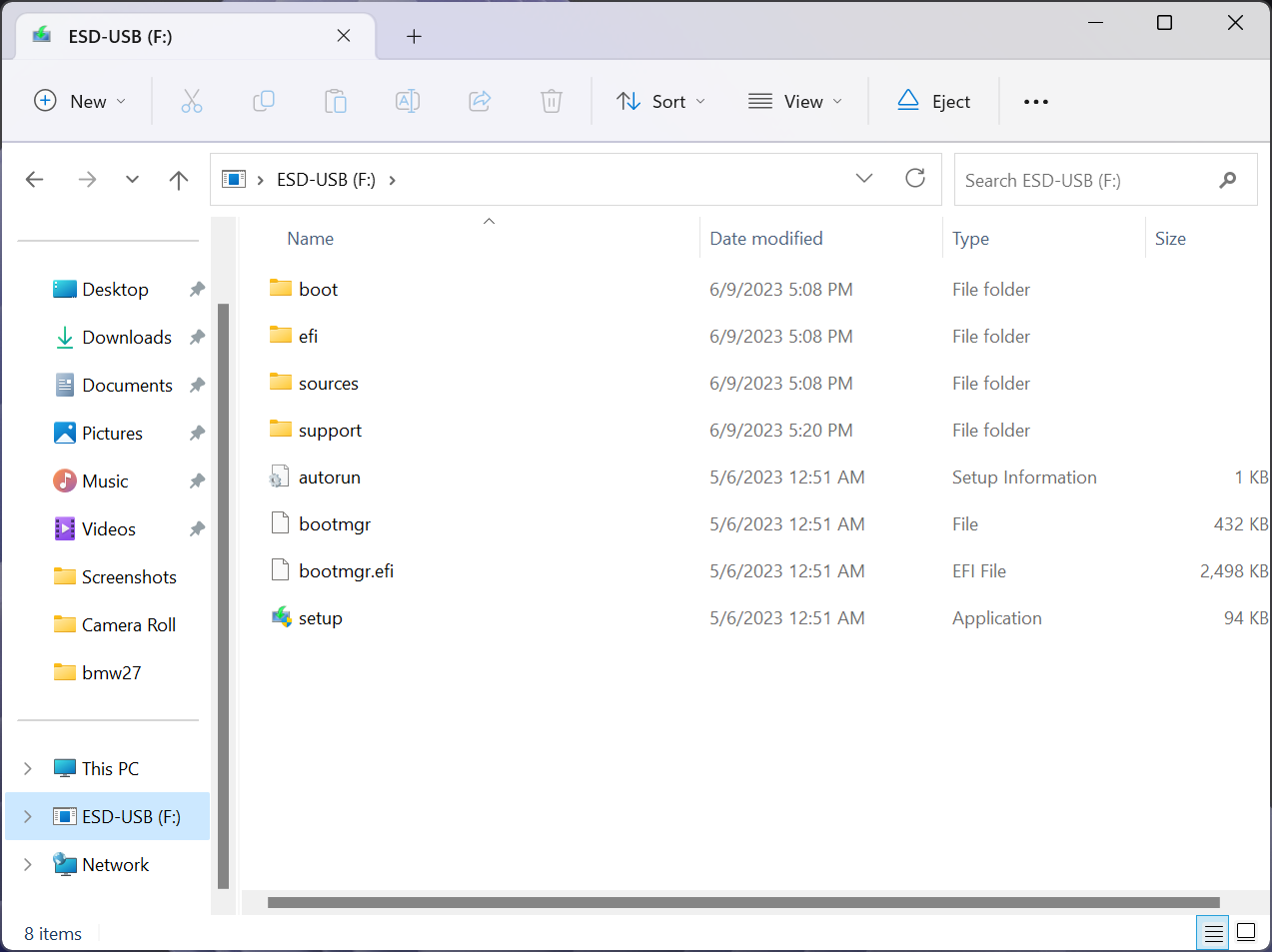


Screenshot 2023-06-09 172237.png


Quảng cáo

Đây là cách đơn giản nhất, dễ nhất mà ai cũng có thể tự làm được, toàn bộ thời gian chỉ mất khoảng 15-20 phút thôi, tốc độ nhanh chậm sẽ tuỳ vào thời gian tải Windows 11.

Tạo bộ cài Windows 11 bằng USB sử dụng Rufus


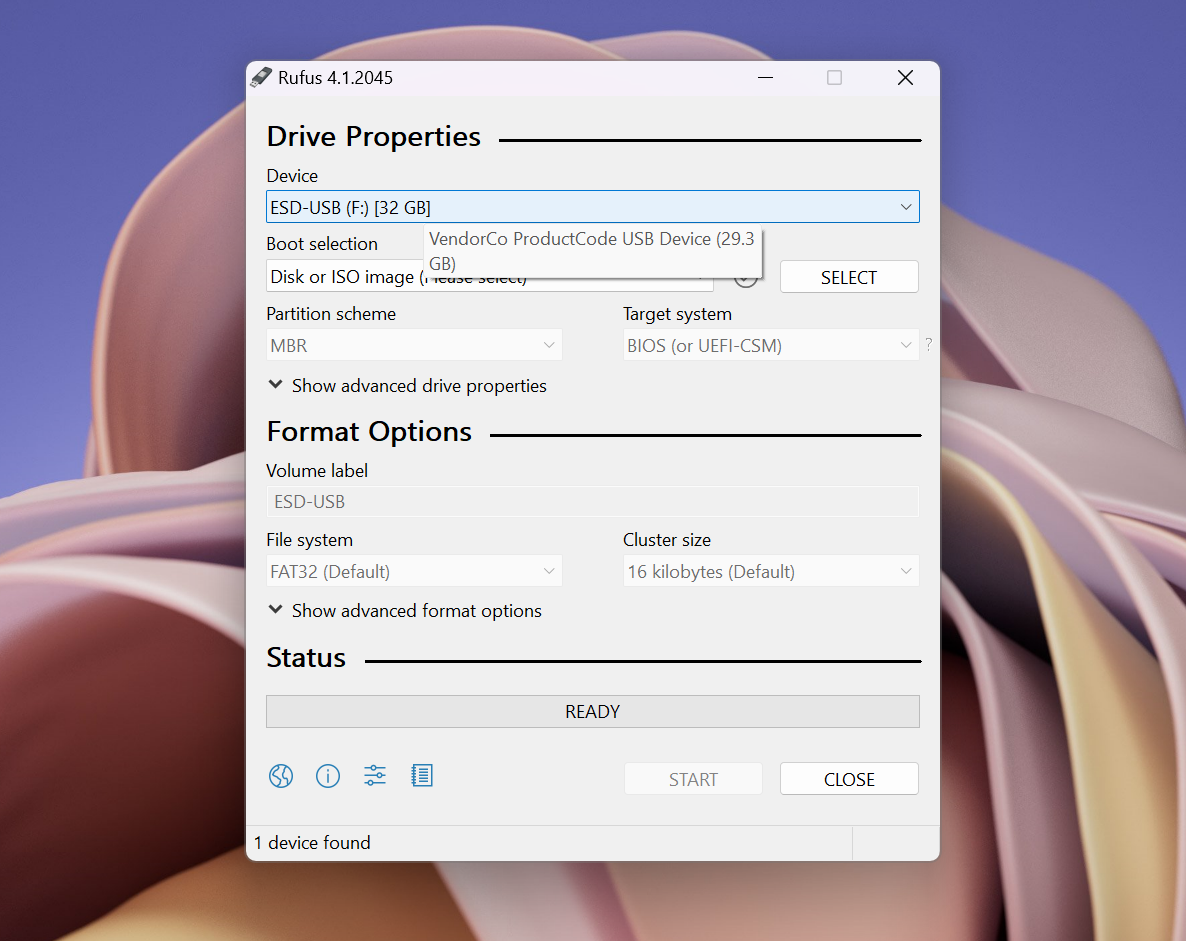
Rufus thì cũng không lạ gì với những anh em cài đặt Windows, đây là phần mềm tạo bộ cài Windows phổ biến nhất, cũng rất dễ dàng để thiết lập. Đặc biệt hơn, Rufus là công cụ có thể giúp anh em có thể cài đặt Windows 11 lên những phần cứng không được hỗ trợ.

Đầu tiên anh em tải về Rufus tại đây.
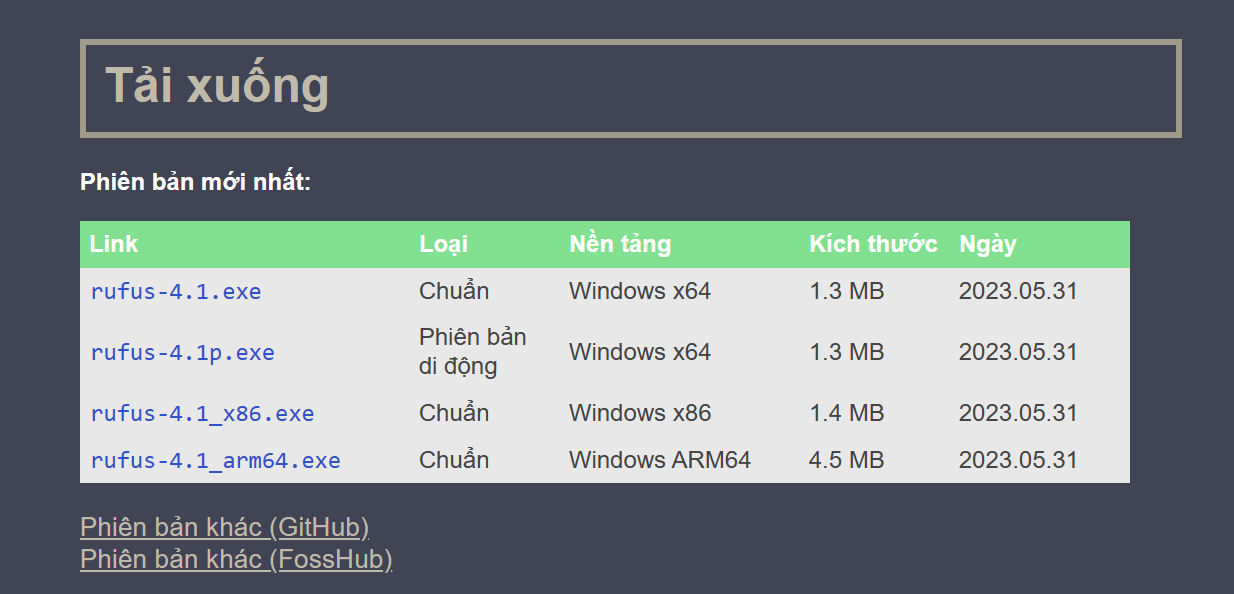


Screenshot 2023-06-09 183305.png


Screenshot 2023-06-09 183453.png


Sau đó sẽ có 2 hướng để anh em lựa chọn, tạo bộ cài bằng file ISO đã có sẵn, link tải file ISO thì ở đầu bài, cũng là link để anh em tải Media Creation Tool. Hướng thứ hai đó là dùng chính Rufus để tải file ISO từ nguồn của Microsoft.

Quảng cáo

Sau khi tải xong hoặc chọn file ISO xong, tiếp theo ở mục Image option, hãy chọn “Standard Windows Installation“.

Ở mục Partition scheme, hãy chọn GPT, còn mục Target system, hãy chọn UEFI (non-CSM).

Qua mục Format Options, Volume label anh em sẽ chọn đúng tên, ví dụ Windows 11 nếu cài đặt Windows 11.

Qua mục File System và Cluster size hãy giữ nguyên.

Xuống dưới tiếp tục chọn Quick Format và Create extended label and icon files. Sau đó chọn Start.
Một bảng thông báo tiếp theo xuất hiện, nếu máy tính của anh em không được hỗ trợ Windows 11 chính thức, hãy uncheck vào mục Remove requirement for 4GB+RAM, Secure Boot and TPM 2.0.

Chọn OK và sau đó chọn Close.

Cuối cùng thì Rufus sẽ tự động tạo bộ cài Windows bằng bút nhớ USB rất đơn giản và nhanh chóng, đặc biệt là bỏ qua các yêu cầu hệ thống đối với những máy tính không hỗ trợ Windows 11, hoặc đơn giản hơn là tuỳ chọn bỏ qua bước đăng nhập tài khoản Microsoft luôn. Rufus sẽ mạnh mẽ hơn công cụ Media Creation Tool của Microsoft.

Chúc anh em thành công!
camera, cộng đồng, công nghệ, hỏi đáp, khoa học, kĩ thuật, lỗi điện thoại, lỗi máy tính, máy tính, mẹo vặt, sự cố, sửa lỗi, thảo luận

Hướng dẫn ghim widget theo dõi CPU, GPU, RAM trên Windows 11

Sau sự kiện Microsoft Build 2023, hãng có giới thiệu hai công cụ mới dành cho nhà phát triển, trong đó có Dev Home, và bây giờ Dev Home đã hỗ trợ ghim những widget về CPU, GPU, bộ nhớ RAM cũng như tình trạng mạng ra khu vực Widget của Windows 11.

tinhte.vn


Loading…

2 cách tạo USB cài Windows 11 đơn giản và nhanh nhất 2023 | Tinhte

Bài Viết Liên Quan

  • Cựu CEO Intel Pat Gelsinger chỉ trích kiến trúc bộ nhớ HBM

    Cựu CEO Intel Pat Gelsinger chỉ trích kiến trúc bộ nhớ HBM

  • Garmin ra mắt Enduro 4: RAM tăng 50%, bộ nhớ 64 GB và pin 90 ngày, giá 899 USD

    Garmin ra mắt Enduro 4: RAM tăng 50%, bộ nhớ 64 GB và pin 90 ngày, giá 899 USD

  • Huawei làm cụm camera rời Ruiying Z10 cho Mate 90 Pro Max: Cảm biến 1 inch, zoom quang 10x

    Huawei làm cụm camera rời Ruiying Z10 cho Mate 90 Pro Max: Cảm biến 1 inch, zoom quang 10x

  • Benchmark Snapdragon 8 Elite Extreme Gen 6 tại sự kiện ra mắt, AnTuTu vượt 5,6 triệu điểm

    Benchmark Snapdragon 8 Elite Extreme Gen 6 tại sự kiện ra mắt, AnTuTu vượt 5,6 triệu điểm

  • HP ra mắt mini PC OmniDesk, dùng chip Wildcat Lake, giá từ 799 USD

    HP ra mắt mini PC OmniDesk, dùng chip Wildcat Lake, giá từ 799 USD

  • Mẹo sửa vòi nước bị rỉ

    Mẹo sửa vòi nước bị rỉ

  • Apple ra mắt Apple M6 và M5 Ultra: tiến trình 2nm, RAM tối đa 512GB, băng thông tối đa 1.2TB/s

    Apple ra mắt Apple M6 và M5 Ultra: tiến trình 2nm, RAM tối đa 512GB, băng thông tối đa 1.2TB/s

  • Dat Bike mở Mega Service Center 1.000 m² tại Hà Nội, sẽ tiếp nhận sửa chữa trực tiếp từ cuối năm

    Dat Bike mở Mega Service Center 1.000 m² tại Hà Nội, sẽ tiếp nhận sửa chữa trực tiếp từ cuối năm

Theo dõi
Thông báo của
0 Góp ý
Mới nhất
Cũ nhất Được bỏ phiếu nhiều nhất
Giải Pháp Cloud Server cho Doanh Nghiệp
Đăng tin rao vặt thủ công
Đăng Ký Hosting Azigi để được hỗ trợ MIỄN PHÍ
  • Thủ thuật tự động mở lần lượt các link có trong file *.TXT
  • HitPaw Photo AI: Chỉnh sửa ảnh bằng AI cực kỳ mạnh mẽ
  • Cách tạo VPS Windows trên Microsoft Azure
  • Trên tay Ba lô Solo NY Define UBN708: an toàn, tiện lợi, rộng rãi
  • Apple M4: Hệ quả vội vàng của việc Apple chậm chân trong cuộc chạy đua AI?
  • Test thời gian sạc pin Xiaomi 14 Ultra: gần 47 phút để sạc đầy

AI (5) Android (15) Apple (19) Bill Gates (4) bài học cuộc sống ý nghĩa (58) bài học thành công (58) bàn phím (4) bảo mật (13) cafe's công nghệ (8) camera (1814) Canva (9) CapCut (11) ChatGPT (5) chuột máy tính (5) chụp ảnh (5) con trỏ chuột (4) cá nhân hóa windows (6) Câu chuyện cảm hứng (58) công nghệ (1813) cộng đồng (1813) danh ngôn về tình bạn (58) Dark Mode (4) driver (4) dịch ngôn ngữ (4) Elon Musk (6) Excel (4) Facebook (25) fake ip (5) Galaxy Fold (4) game giả lập PS2 (4) game mini (33) game pc (35) game việt hóa (4) Google (8) Google Chrome (10) hướng dẫn cài windows (4) hướng dẫn sử dụng windows 10 (28) hỏi đáp (1813) ios (3) iphone (12) Jeff Bezos (7) khoa học (1813) kĩ thuật (1813) kỹ năng mềm (59) kỹ năng sống (58) lỗi máy tính (1813) lỗi điện thoại (1813) Mozilla Firefox (4) máy tính (1813) mẹo vặt (1813) nghệ thuật giao tiếp (58) nghệ thuật sống (58) những câu nói hay (58) những câu nói thâm thúy (58) office 2021 (4) password (4) pdf (6) phần mềm (11) phần mềm thiết kế (6) phục hồi dữ liệu (4) quy tắc giao tiếp (58) Samsung (7) smartphone (4) stt hay thâm thúy (58) Sống hay sống đẹp (58) sống hạnh phúc (58) sửa lỗi (1813) sửa lỗi mạng (4) sửa lỗi windows (14) sự cố (1813) Telegram (6) thảo luận (1813) thủ thuật (4) thủ thuật laptop (14) Thủ thuật văn phòng (9) thủ thuật windows (79) Thủ thuật Windows 8/8.1 (3) Thủ thuật Windows 10 (10) thủ thuật điện thoại (5) Tin học cơ bản (5) tiện ích mở rộng (5) truyện ngắn hay (58) tư vấn windows (5) tạo usb cài win (6) tải video (5) tối ưu (4) UEFI (10) USB (10) usb boot (5) user windows (4) vpn (4) windows 7 (4) windows 8 (4) windows 10 (3) Windows 11 (64) xử lý ảnh (5) Zalo (10) điều khiển máy tính từ xa (5) ứng dụng windows 10 (3) ứng dụng điện thoại (22)